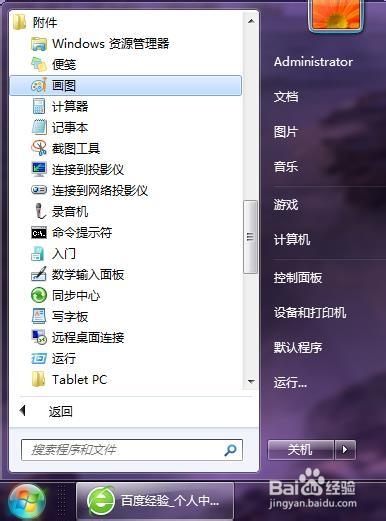
1、打开“开始”—“所有程序”—“附件”—“画图”工具。
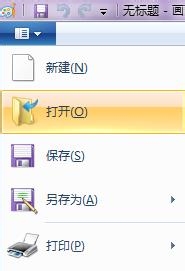
2、打开要进行裁剪的图片。
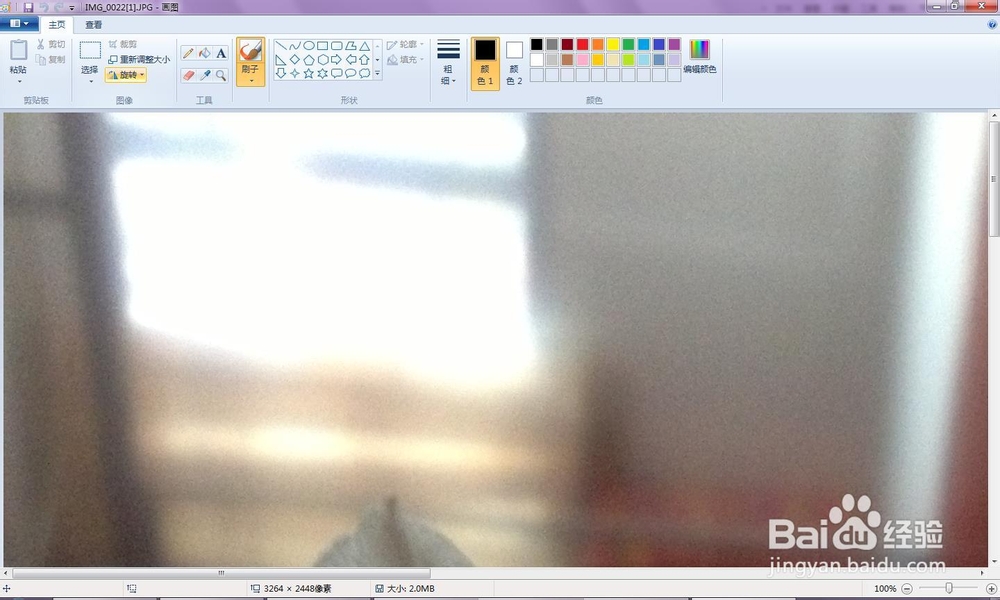
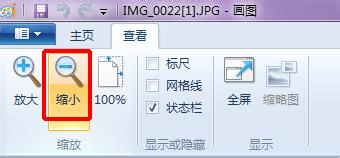
3、如果图片太大,可以选择“查看”—“缩小”,将图片缩小到合适大小方便裁剪,而图片本身尺寸大小不会变。
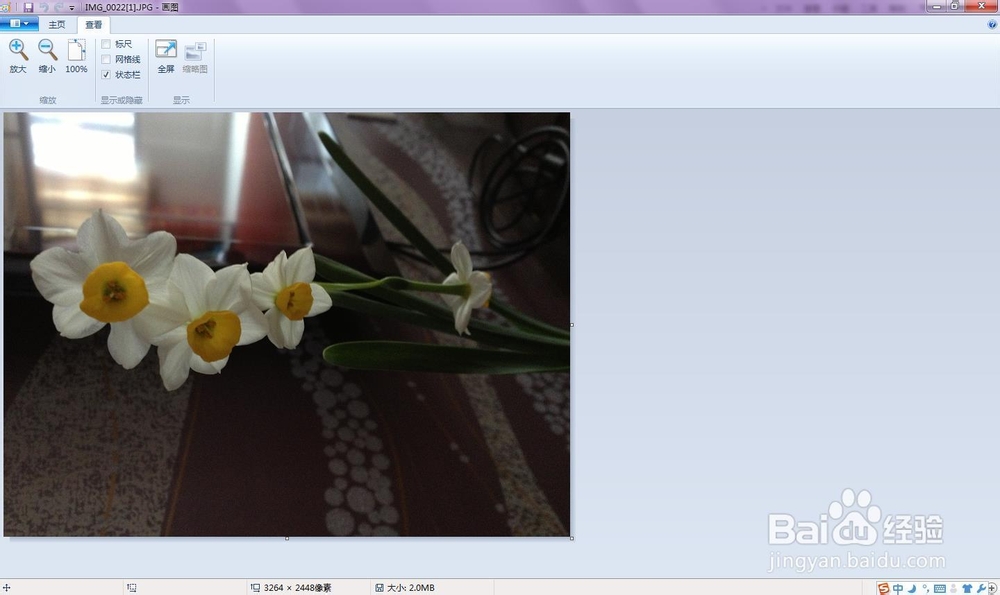
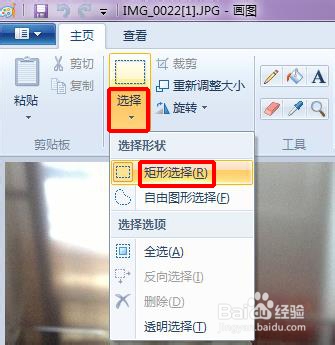
4、点击“主页”—“图像”—“选择”,选择矩形或自由图形。
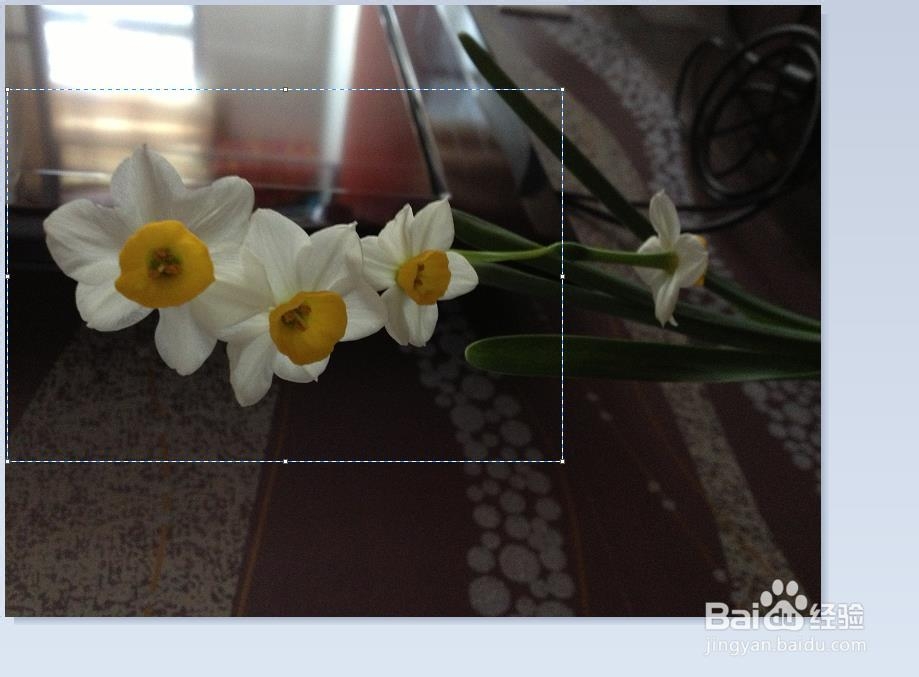
5、将鼠标指针移到图上,按住鼠标左键拖动鼠标,将要裁剪出来的图选中。
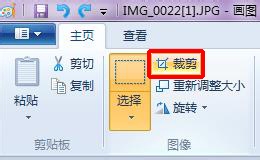
6、点击“主页”—“图像”—“裁剪”,可以看到图片裁剪完毕。

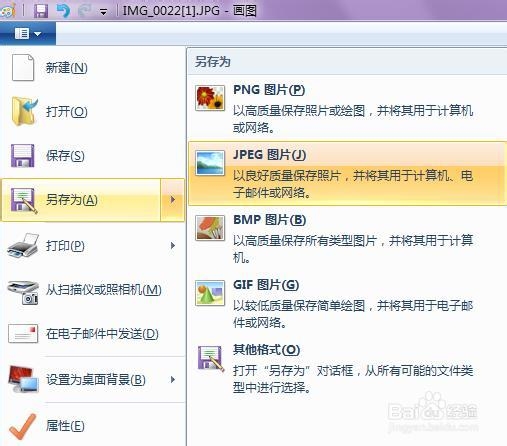
7、点击“另存为”,选择图片格式、保存位置、文件名,点击“保存”即可。
时间:2026-04-21 23:59:02
1、打开“开始”—“所有程序”—“附件”—“画图”工具。
2、打开要进行裁剪的图片。
3、如果图片太大,可以选择“查看”—“缩小”,将图片缩小到合适大小方便裁剪,而图片本身尺寸大小不会变。
4、点击“主页”—“图像”—“选择”,选择矩形或自由图形。
5、将鼠标指针移到图上,按住鼠标左键拖动鼠标,将要裁剪出来的图选中。
6、点击“主页”—“图像”—“裁剪”,可以看到图片裁剪完毕。
7、点击“另存为”,选择图片格式、保存位置、文件名,点击“保存”即可。
