Word技巧——如何制作2014考试黄金七天计划卡

 时间:2024-10-16 06:38:34

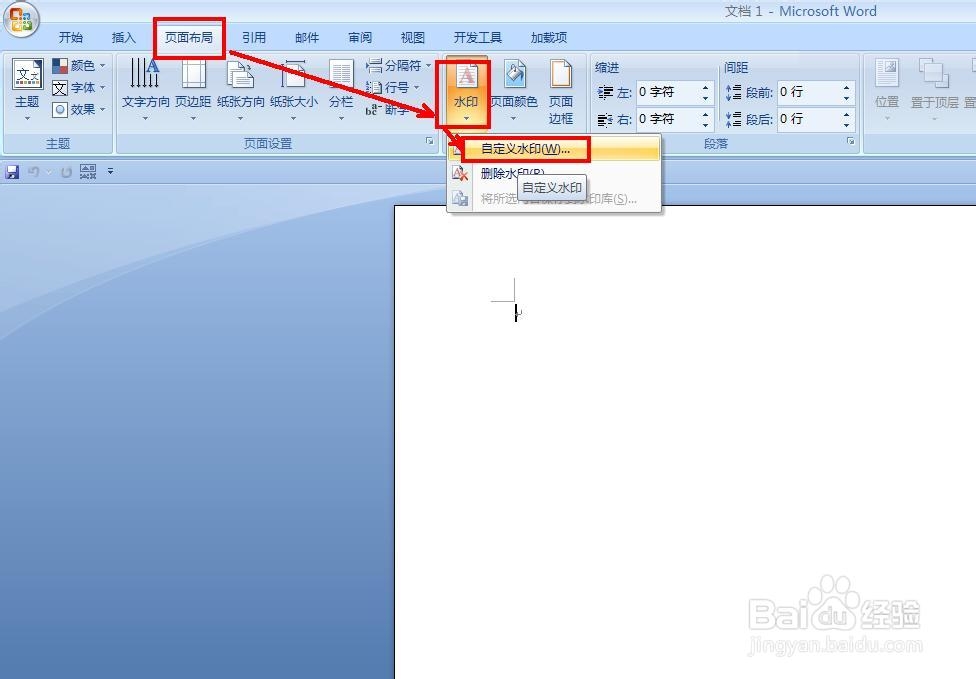
1、 我们先来为Word文档插入背景,单击“页面布局”——水印——自定义水印。
Word技巧——如何制作2014考试黄金七天计划卡

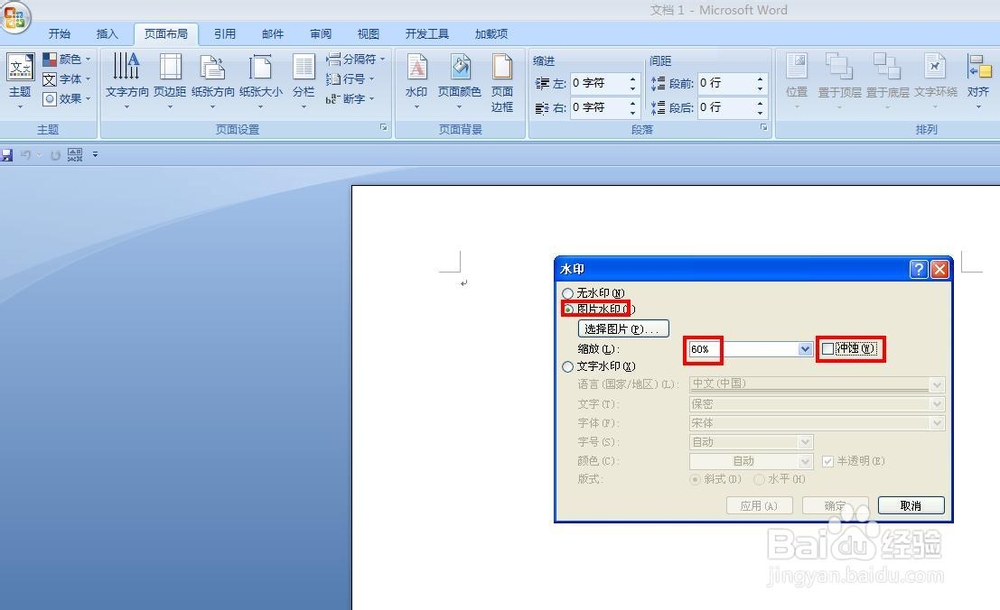
2、 打开水印对话框,选择“图片水印”,缩放60%,把冲蚀前面的勾去掉。

Word技巧——如何制作2014考试黄金七天计划卡

3、 现在单击“选择图片”按钮,弹出插入图片对话框,选择好背景图片,单击插入。
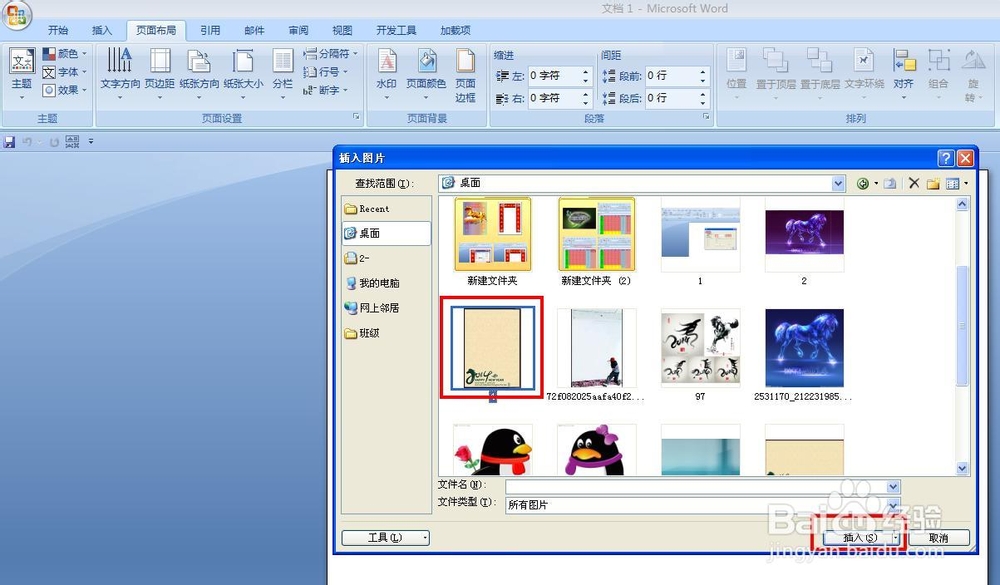
Word技巧——如何制作2014考试黄金七天计划卡

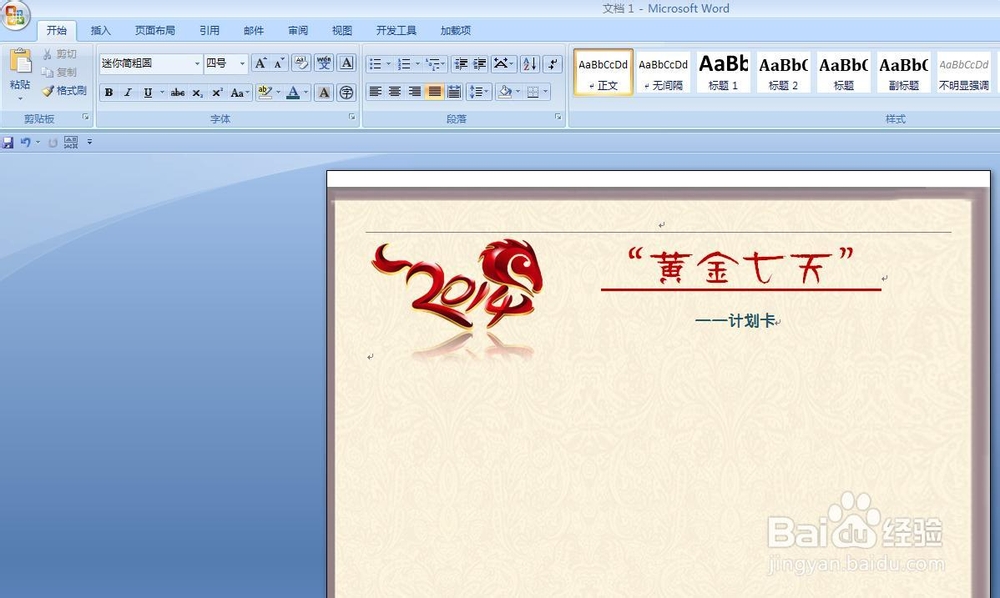
4、 背景就制作好了,现在我们来制作一个表头图片,选择插入——图片,打开对哈矿,选择好插入图片,单击插入。
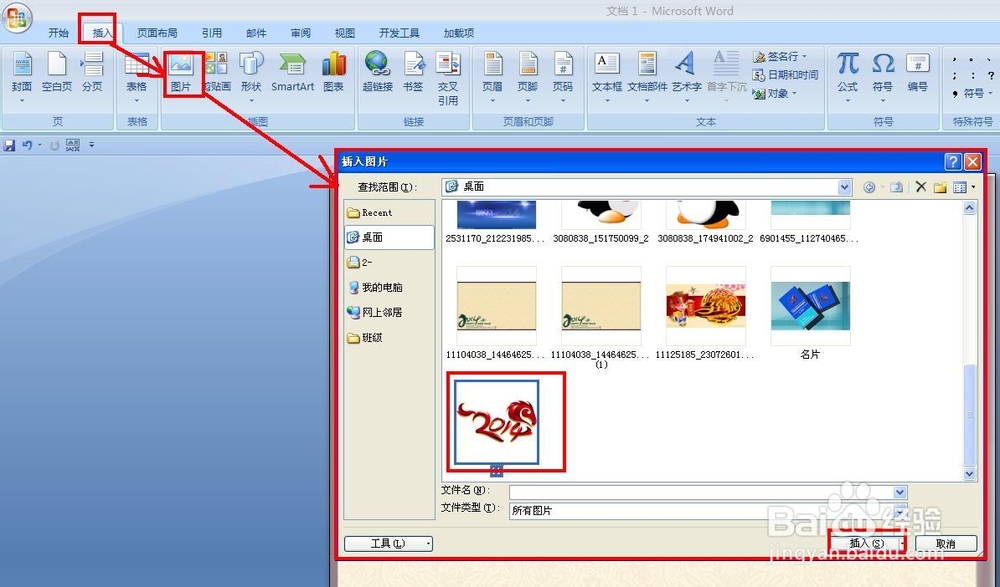
Word技巧——如何制作2014考试黄金七天计划卡

5、 如图所示,调节好图片的大小,在后面输入文字:“黄金七天计划卡”。

Word技巧——如何制作2014考试黄金七天计划卡

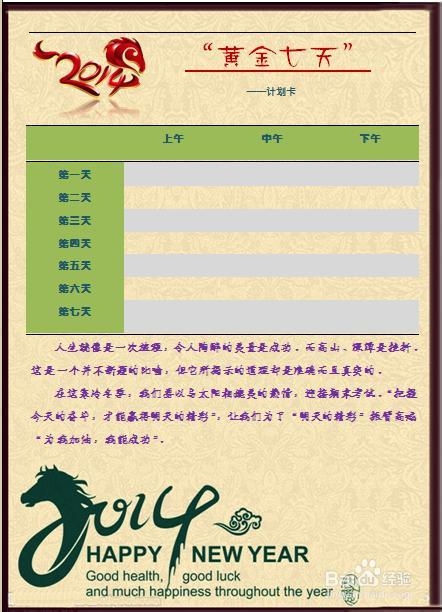
6、 现在我们来制作计划表格,单击“插入”——表格——4X8表格,制作一张表格。
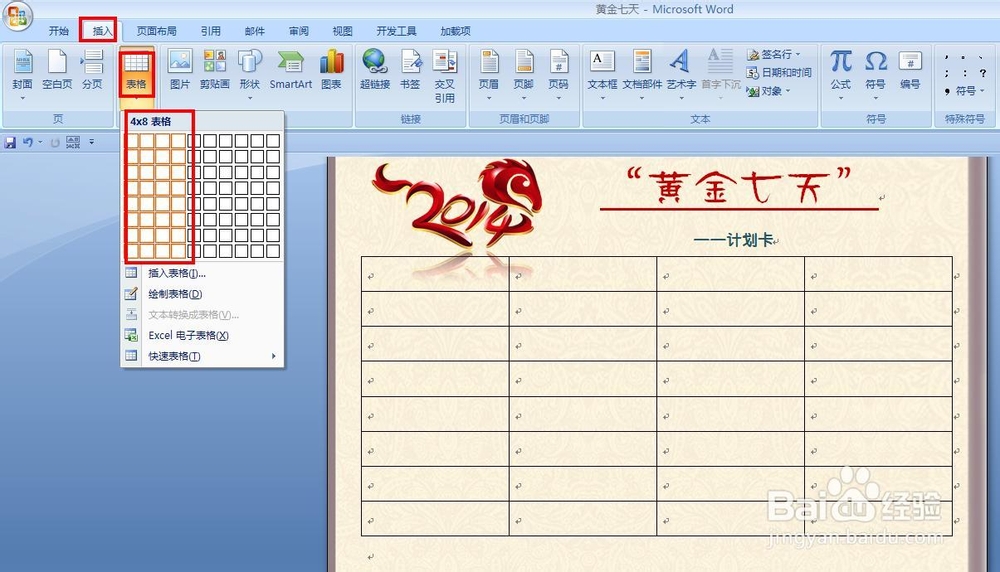
Word技巧——如何制作2014考试黄金七天计划卡

7、 单击“设计”,选择一种表样式,我们把表的外观进行设计。然后调节好行距和大小。
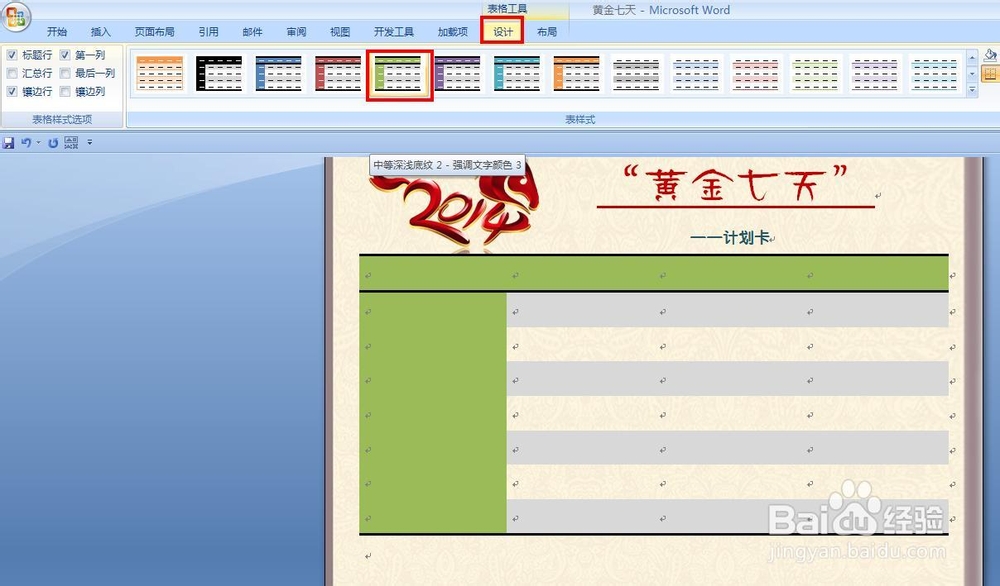
Word技巧——如何制作2014考试黄金七天计划卡

8、 在进行一下一下修饰,我们的开始计划卡就制作好了,希望能给你的考碍测行臬试带来一定帮助,最后祝君考试愉快,马年吉祥。

Word技巧——如何制作2014考试黄金七天计划卡
  • 冬季可以玩的游戏有哪些?
  • 洁净家园手抄报内容
  • 分离食盐与水的方法
  • 如何把废纸箱变成可爱的装饰品?
  • DIY卡片,巧心制作爱的卡片的过程
  • 热门搜索
    九九重阳节手抄报 快乐成长手抄报内容 社会主义价值观手抄报 2020年鼠年手抄报 中秋节英语手抄报 青年节手抄报 新年英语手抄报 交通安全手抄报大全 母亲节手抄报大全 2020国庆节手抄报内容