1、按Windows进入开始页面,点击默认程序。
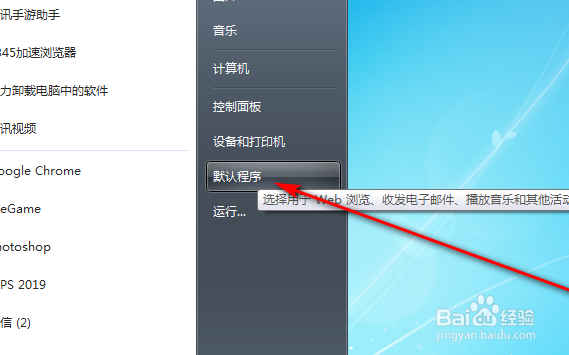
2、进入默认程序后,点击将文件类型或协议与程序关联。

3、进入将文件类型或协议与程序关联页面后,找到火狐浏览器。
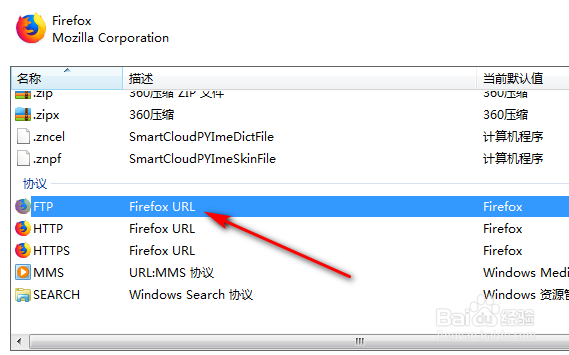
4、点击选择火狐浏览器后,点击右上角的更改程序。

5、点击更改程序后,选择一个非火狐的浏览器,然后点击确定设置为默认浏览器,设置好之后火狐就不是默认浏览器了。

时间:2026-04-23 21:57:50
1、按Windows进入开始页面,点击默认程序。
2、进入默认程序后,点击将文件类型或协议与程序关联。
3、进入将文件类型或协议与程序关联页面后,找到火狐浏览器。
4、点击选择火狐浏览器后,点击右上角的更改程序。
5、点击更改程序后,选择一个非火狐的浏览器,然后点击确定设置为默认浏览器,设置好之后火狐就不是默认浏览器了。
