1、首先插入要放大的图片。
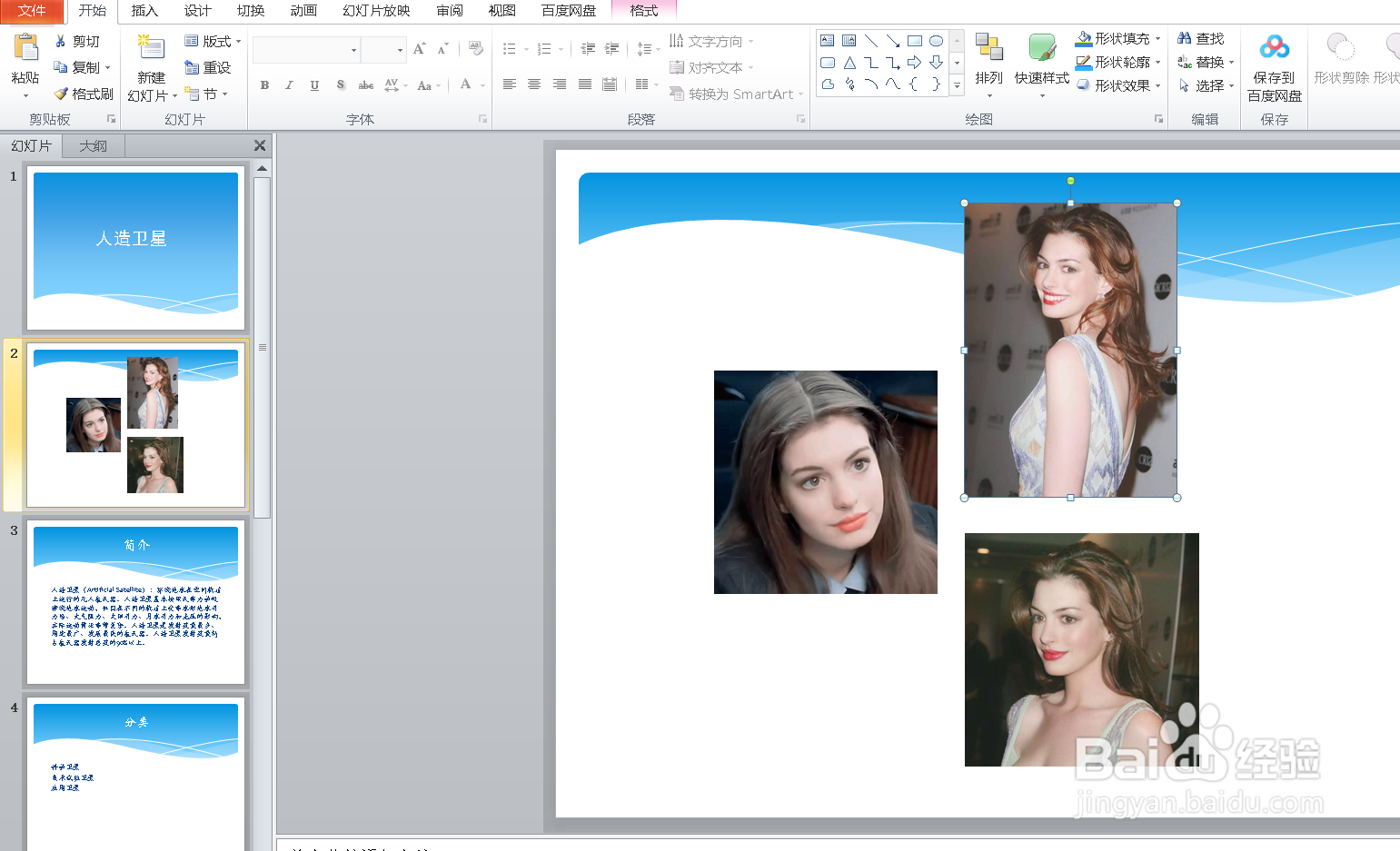
2、按住CTRL键,同时选中这几张图片。

3、点击上方的【动画】选项。

4、选择高级动画中的【添加动画】。
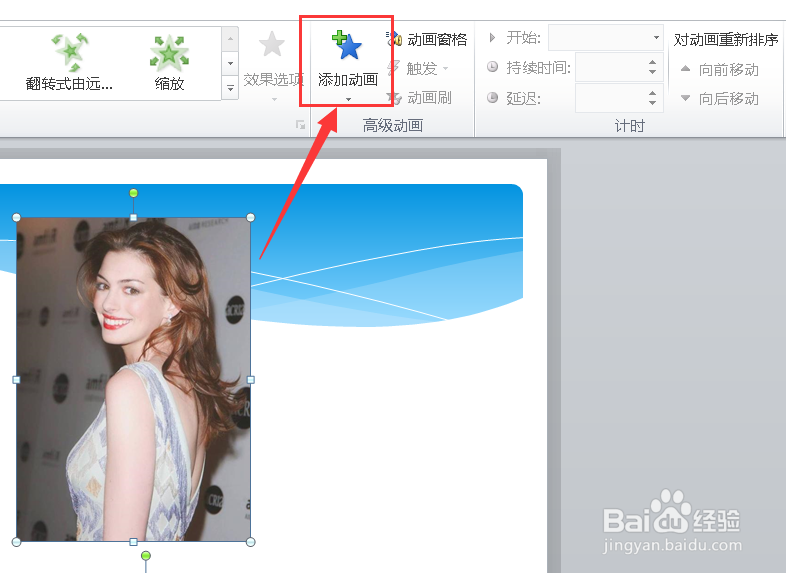
5、选择进入中的【缩放】。

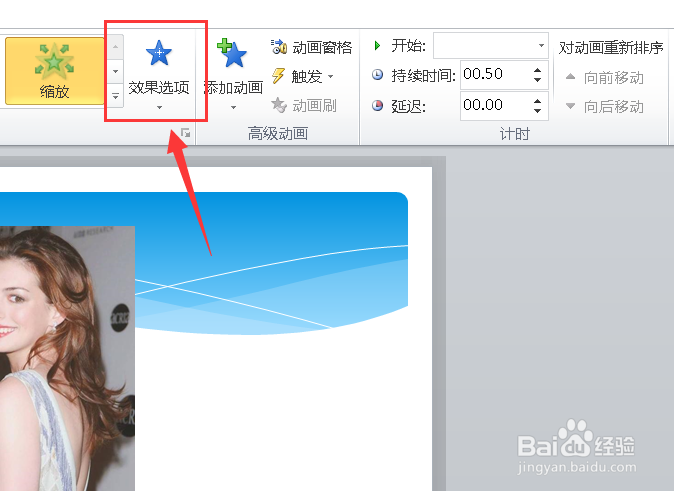
6、然后选择上方的【效果选项】。
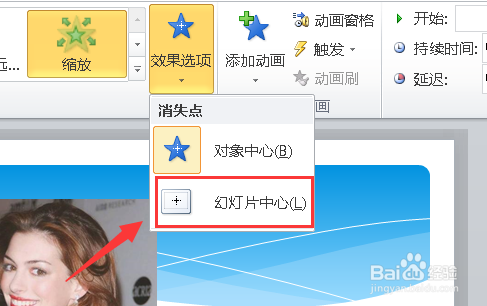
7、选择下拉列表中的【幻灯片中心】。
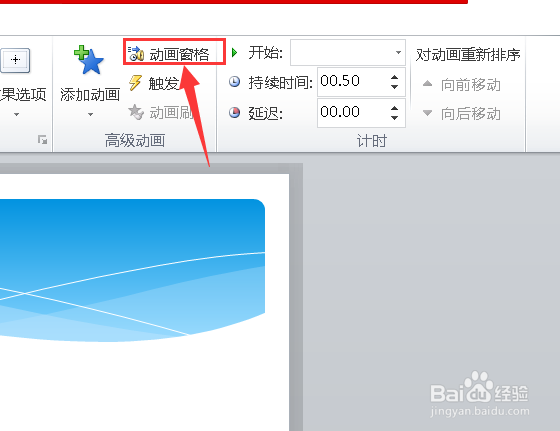
8、点击上方的【动画窗格】。
9、右击图片1选择【效果选项】。

10、按照下图参数进行设置。

11、最后移动滑块进度即可。

时间:2026-04-30 18:25:31
1、首先插入要放大的图片。
2、按住CTRL键,同时选中这几张图片。
3、点击上方的【动画】选项。
4、选择高级动画中的【添加动画】。
5、选择进入中的【缩放】。
6、然后选择上方的【效果选项】。
7、选择下拉列表中的【幻灯片中心】。
8、点击上方的【动画窗格】。
9、右击图片1选择【效果选项】。
10、按照下图参数进行设置。
11、最后移动滑块进度即可。
