如何用WPS和Excel快速制作工资条

 时间:2026-02-13 09:38:52

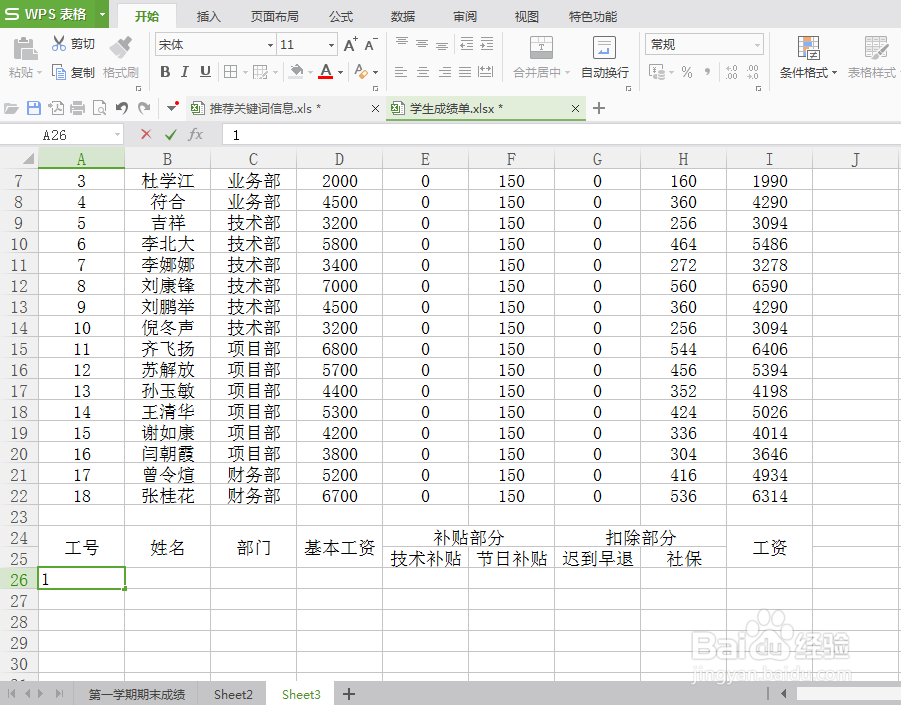
1、一、打开一份工资明细表,我们要用到VLOOKUP函数制作。

如何用WPS和Excel快速制作工资条

2、二、首先,我们复制表头在表格的下方,在工号中输入1。

如何用WPS和Excel快速制作工资条

3、三、再通过VLOOKUP函数查找姓名:在姓名单元格中插入VLOOKUP函数:

=VLOOKUP(A26,$A$1:$I$22,COLUMN(),0)。

如何用WPS和Excel快速制作工资条

4、四、点击确定,即可查找到名字,再将公式复制粘贴到部门下方的单元格。

如何用WPS和Excel快速制作工资条

5、五、依次复制粘贴,将基本工资、补贴部门扣除部分等数据填充,并对所选区域添加边框。

如何用WPS和Excel快速制作工资条

6、六、然后对所选区域,下拉填充句柄,即可绘制其他人的工资条了,最后做出来的工资条效果就是这样了。

如何用WPS和Excel快速制作工资条

  • WPS工作表如何仅对排名靠后的3位数值设置格式?
  • WPS电子表格如何自定义设置列宽
  • WPS2019 Word怎么制作产品生产情况通知单
  • 《三国杀》锦囊使用的新手教学
  • WPS的数据表管理
  • 热门搜索
    关爱残疾人手抄报 六一儿童节手抄报诗 五一的手抄报 缅怀先烈的手抄报图片 健康手抄报图片大全 小学生文明礼仪手抄报 推广普通话手抄报简单 快乐阅读手抄报 英语手抄报花边 和谐校园手抄报内容