1、如图,打开的excel表格上方显得空空的,很多操作没办法直观的看到。
接下来我们将表格上方的工具栏(也叫功能区)恢复一下。
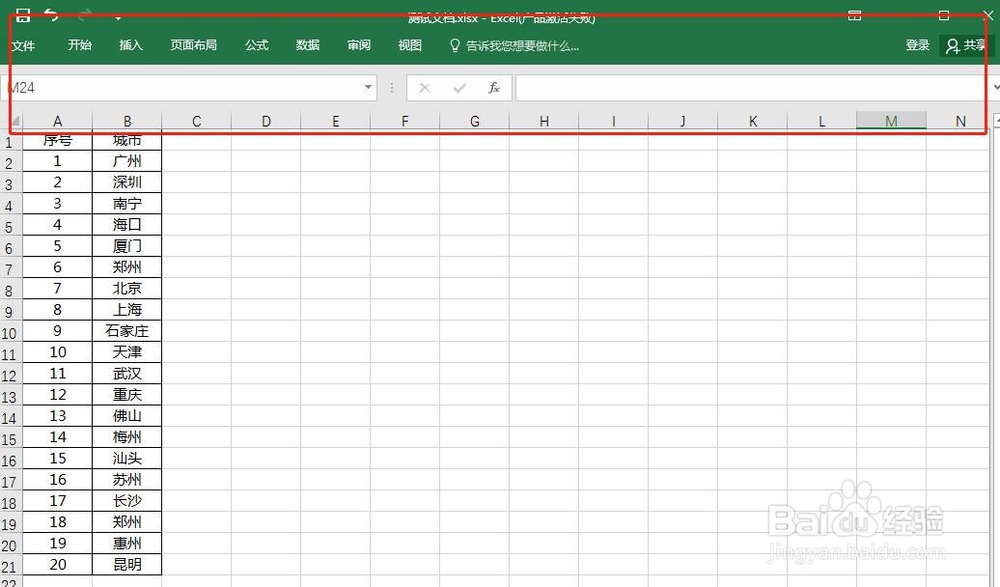
2、首先,我们可以点击表格上方有颜色部分的任意字段。
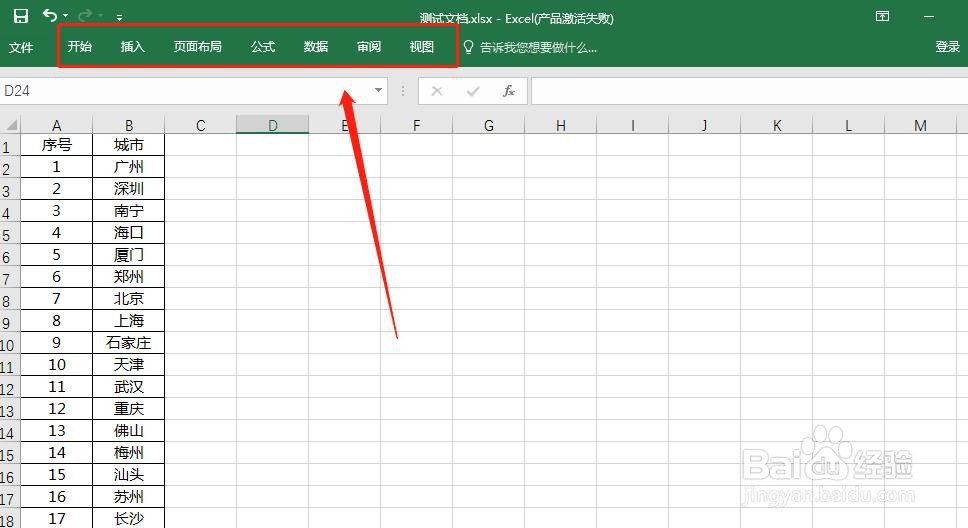
3、这里以点击“开始”为例,点击“开始”。
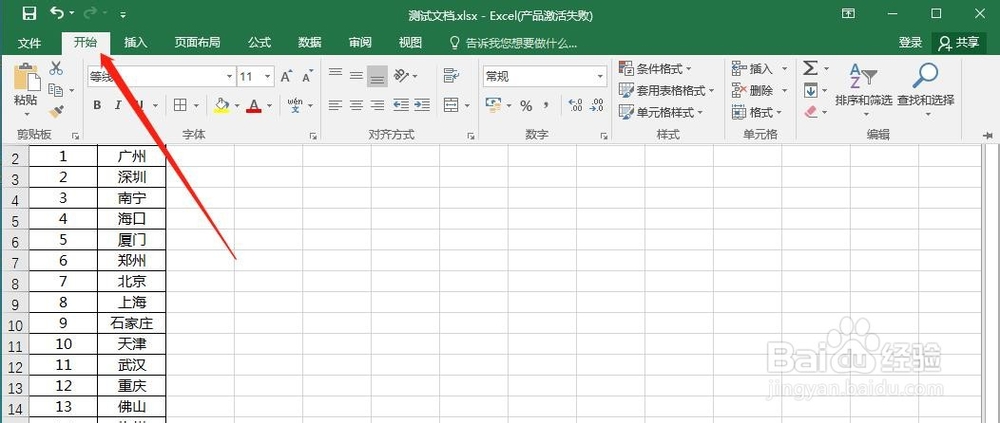
4、在开始菜单下会有各种快捷操作方式,我们点击图中红色框的任意位置。

5、鼠标停留在上一步红色框位置,右键出来选项,此时的“折叠功能区”前面是打勾的,我们将这个勾去掉。

6、至此,表格上方的工具栏(功能区)重新显示了。
当然,可以用相同的方式进行隐藏工具栏。

时间:2026-04-22 08:41:36
1、如图,打开的excel表格上方显得空空的,很多操作没办法直观的看到。
接下来我们将表格上方的工具栏(也叫功能区)恢复一下。
2、首先,我们可以点击表格上方有颜色部分的任意字段。
3、这里以点击“开始”为例,点击“开始”。
4、在开始菜单下会有各种快捷操作方式,我们点击图中红色框的任意位置。
5、鼠标停留在上一步红色框位置,右键出来选项,此时的“折叠功能区”前面是打勾的,我们将这个勾去掉。
6、至此,表格上方的工具栏(功能区)重新显示了。
当然,可以用相同的方式进行隐藏工具栏。
