1、打开word文档,把一张图片插入进来,鼠标点击图片,使图片在选中的状态。

2、然后点击菜单栏“图片样式”右侧的小箭头,在右侧弹出的操作窗口选择“填充”。

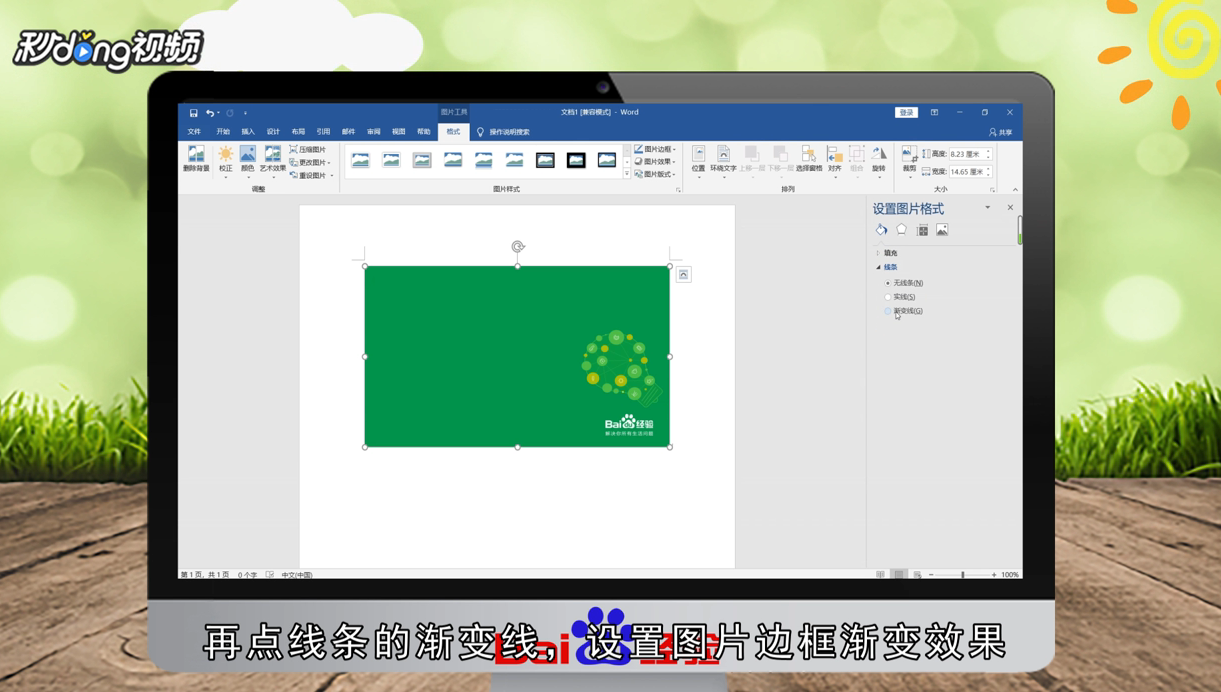
3、再点击线条的“渐变线”,设置图片边框渐变效果,在下方弹出的设置渐变边框中设置渐变的颜色,再设置黄色的透明度为80%。
4、最后设置下边框线条的粗细,也可以设置边框线条的样式。

5、总结如下。

时间:2026-05-02 18:21:49
1、打开word文档,把一张图片插入进来,鼠标点击图片,使图片在选中的状态。
2、然后点击菜单栏“图片样式”右侧的小箭头,在右侧弹出的操作窗口选择“填充”。
3、再点击线条的“渐变线”,设置图片边框渐变效果,在下方弹出的设置渐变边框中设置渐变的颜色,再设置黄色的透明度为80%。
4、最后设置下边框线条的粗细,也可以设置边框线条的样式。
5、总结如下。
