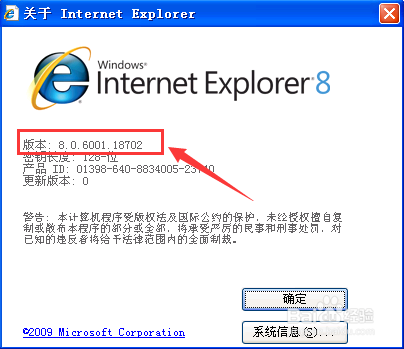
1、我的IE浏览器版本,如下图所示;
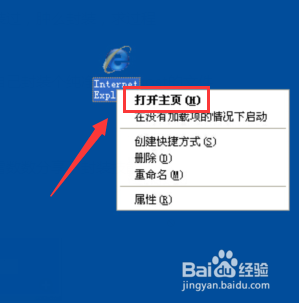
2、找到IE浏览器,如下图所示;

3、选中【IE浏览器】,右键--【打开主页】,如下图所示;
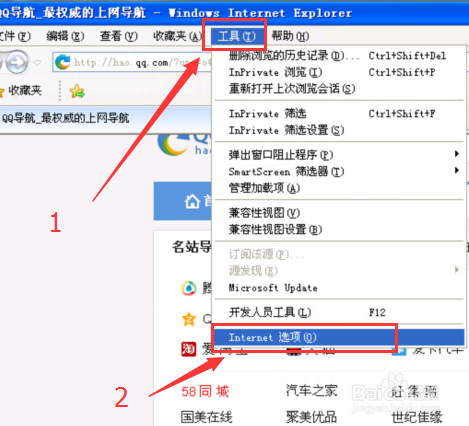
4、单击【工具】,选择【Internet选项】,如下图所示;
5、单击【程序】,单击【设为默认值】,【勾选】如果Internet explorer不是默认浏览器,提示我。如下图所示;
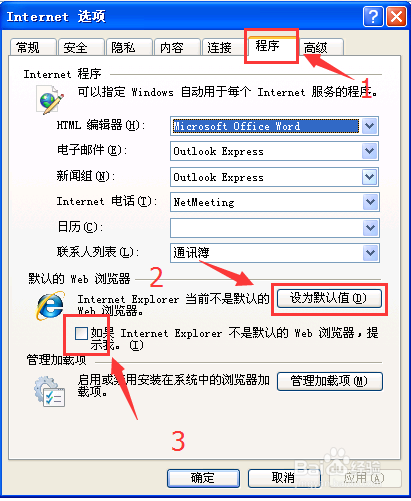
6、操作完成后,单击【确定】,如下图所示;

1、如有帮助,请点【投票】。
如要细品,可点【收藏】。
如要继续,可以【关注】。
如要送人,可点【分享】。
如有疑问,可以【留评】。
时间:2026-04-22 04:59:29
1、我的IE浏览器版本,如下图所示;
2、找到IE浏览器,如下图所示;
3、选中【IE浏览器】,右键--【打开主页】,如下图所示;
4、单击【工具】,选择【Internet选项】,如下图所示;
5、单击【程序】,单击【设为默认值】,【勾选】如果Internet explorer不是默认浏览器,提示我。如下图所示;
6、操作完成后,单击【确定】,如下图所示;
1、如有帮助,请点【投票】。
如要细品,可点【收藏】。
如要继续,可以【关注】。
如要送人,可点【分享】。
如有疑问,可以【留评】。
