1、点击设置
首先打开开始菜单,并点击“设置”选项。

2、点击系统
然后在设置界面点击“系统”选项。

3、点击声音
在当前界面点击声音。

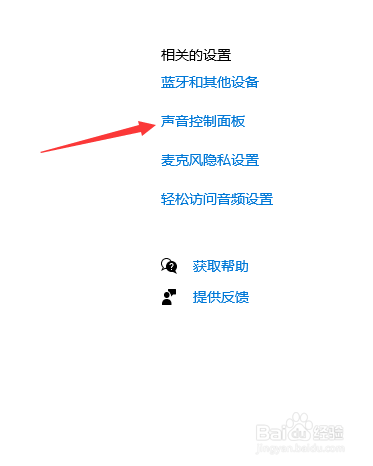
4、点击声音控制面板
然后在声音界面点击“声音控制面板”选项。
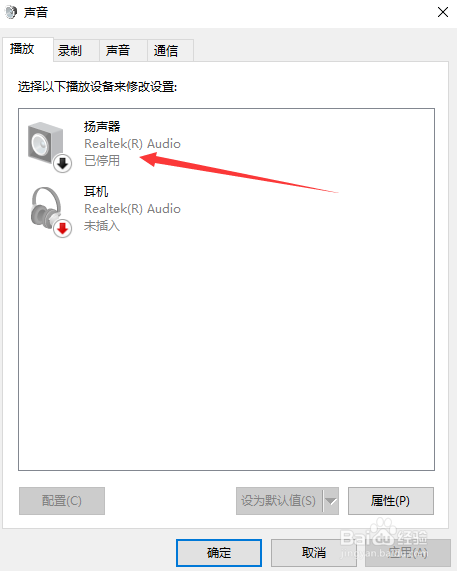
5、点击扬声器
在弹出的窗口,鼠标右键点击“扬声器”选项。
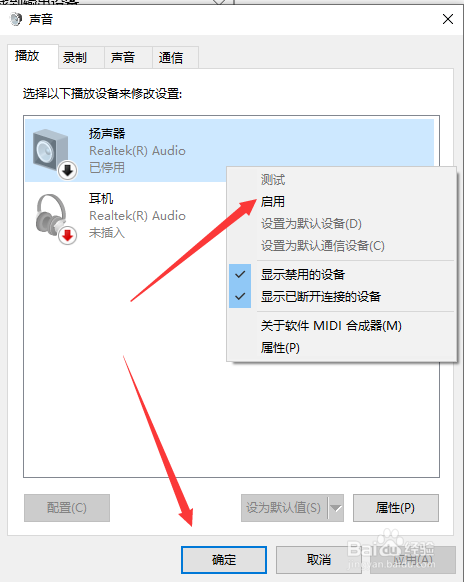
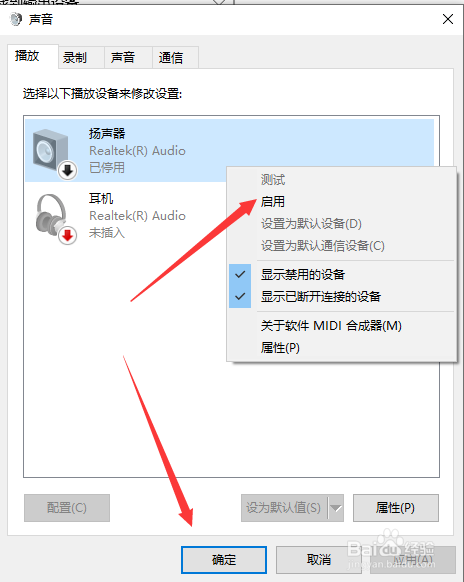
6、点击启用
在弹出的窗口中点击“启用”选项,并点击确定。
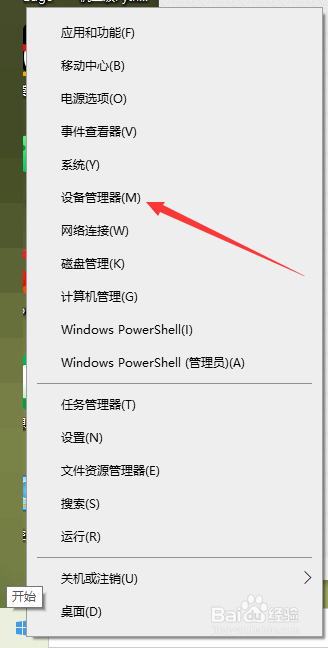
1、点击设备管理器
在开始菜单下,点击“设备管理器”选项。
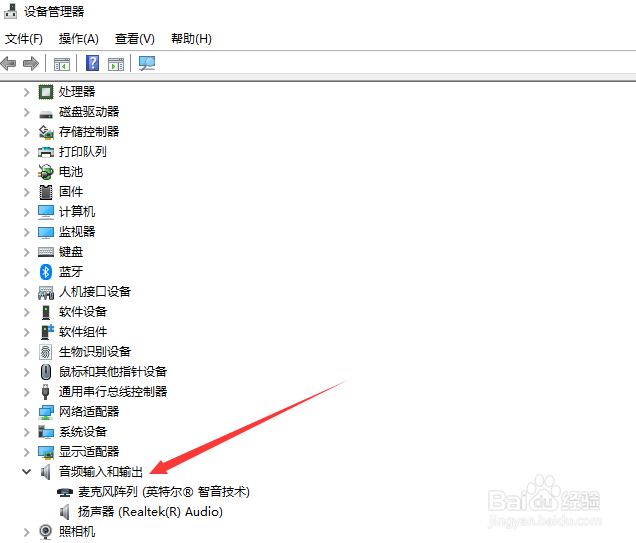
2、点击音频输入和输出
进入设备管理器页面后,点击“音频输入和输出”。
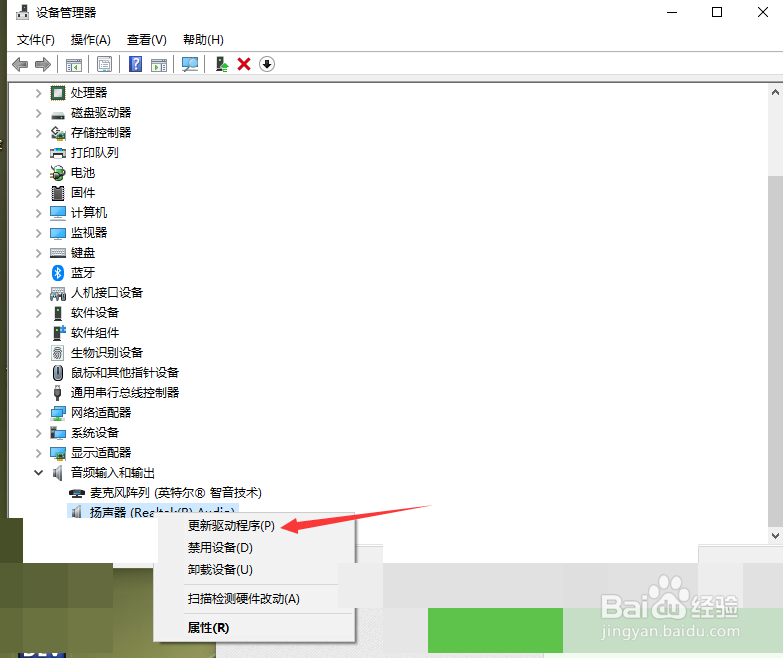
3、点击扬声器
在当前页面鼠标右键点击“扬声器”选项,并在弹出的窗口点击“更新驱动程序”选项即可。
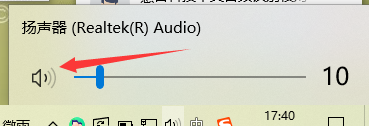
1、点击喇叭
在桌面的右下角点击喇叭图标,查看是否为静音,若是则开启声音,若不是则进行下面操作。
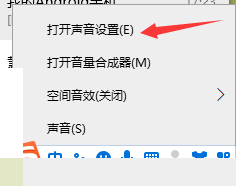
2、点击打开声音设置
鼠标右键点击喇叭图标,选择点击“打开声音设置”选项。
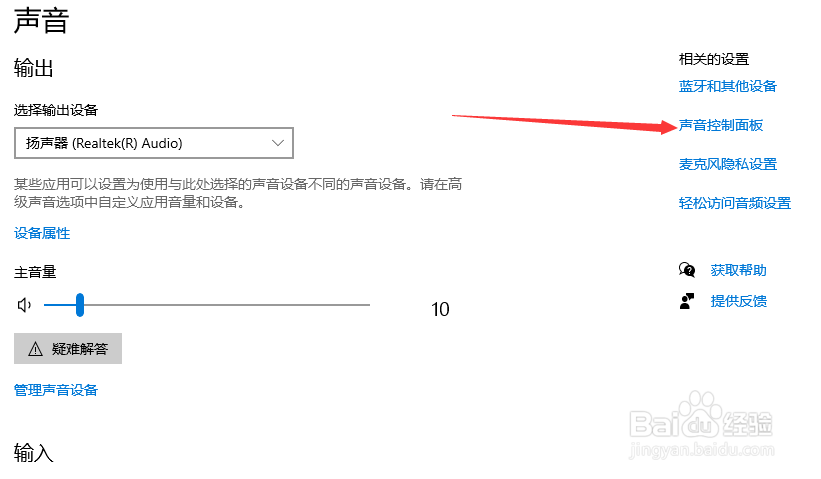
3、点击声音控制面板
在当前页面点击“声音控制面板”选项。
4、点击确定
在弹出的窗口,查看麦克风是否关闭,若关闭,则鼠标右键点击“启用”选项,最后点击确定。