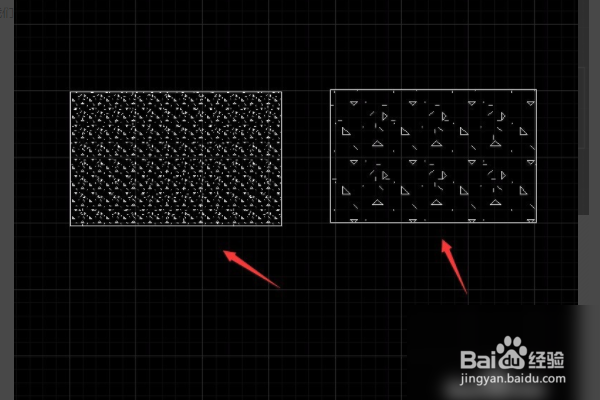
1、首先我们打开软件CAD来绘制几个图形,这里我们绘制一个矩形块,我们绘制几个以填充几个不同的外观。

2、要填充模式,我们需要使用填充工具。在地图上,单击上面的绘图工具以在下拉菜单中选择填充,或者您可以在左侧直接选择它。

3、单击“填充”后,将弹出填充对话框。我们可以根据需要看到图案填充的样式,拾取点,填充范围和角度。
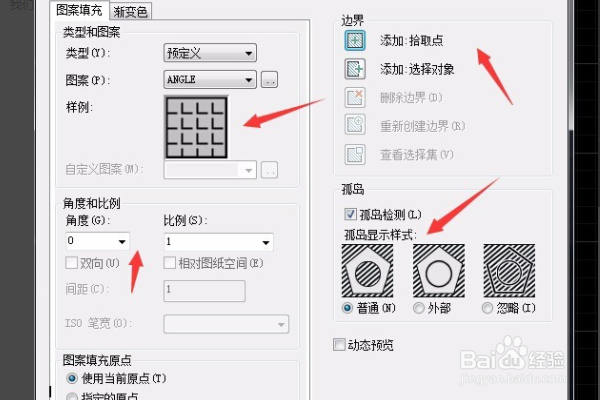
4、我们点击图案后面的小方块弹出一个对话框。有很多款式可供选择。这个模式我们有自定义就可以自己做。
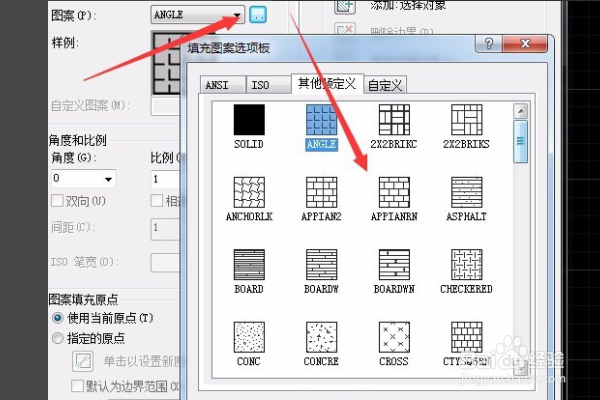
5、在这里我们选择一种风格的图片,然后缩放选择0.5点击选择点,点击矩形中间,确认空格,点击OK填充它。

6、最终的效果如下图。比率只是调整的密度。比率越大,中间的差距越大。