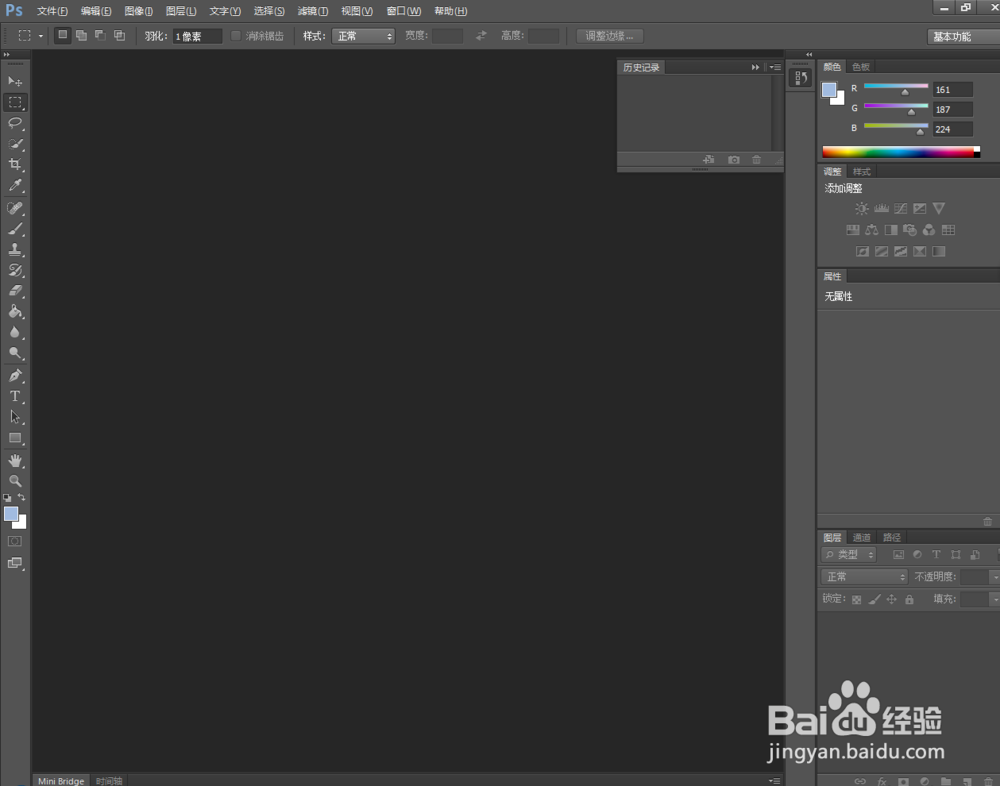
1、打开photoshop CS6软件。
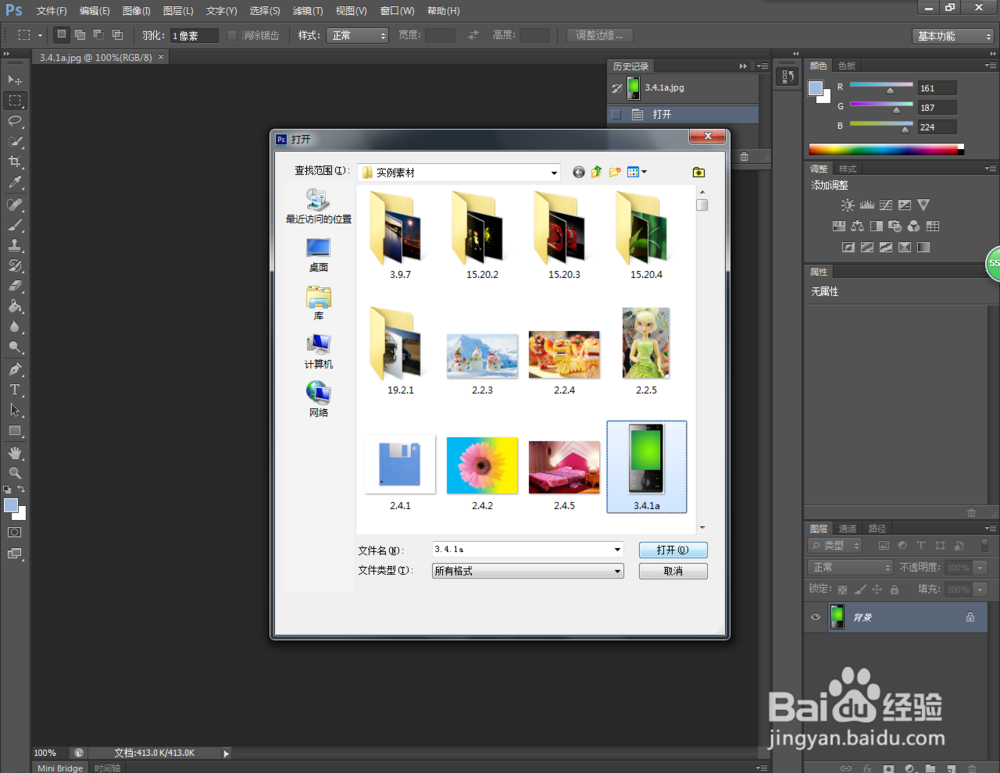
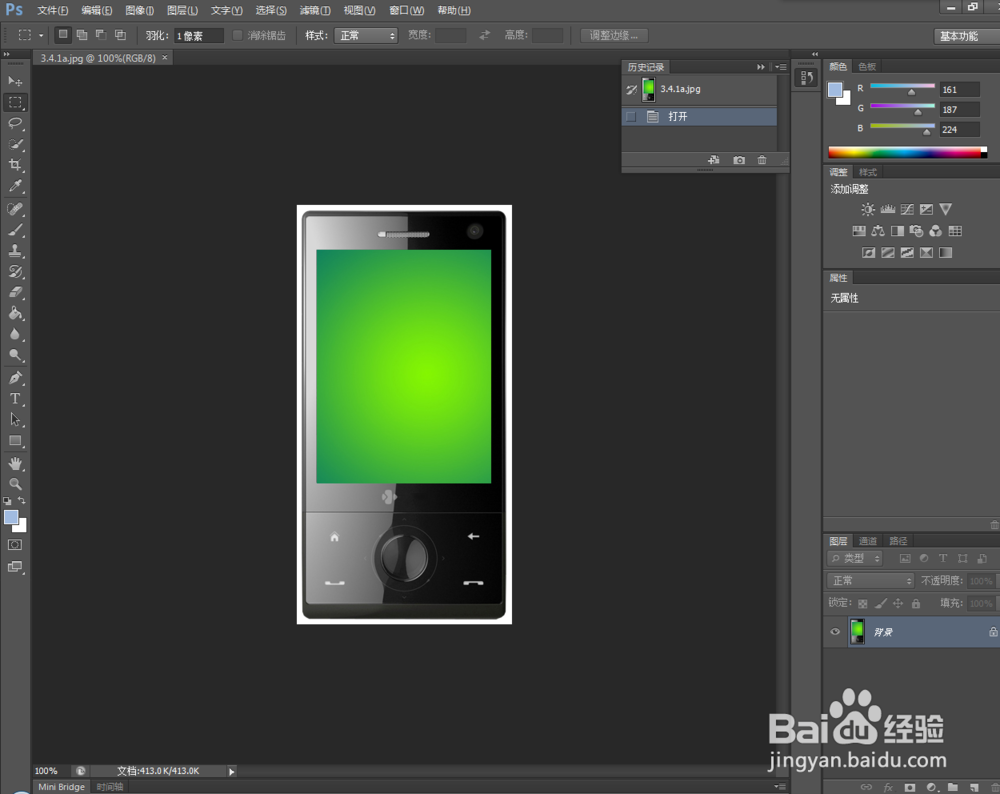
2、按下ctrl+o快捷键,打开素材背景文件。如图
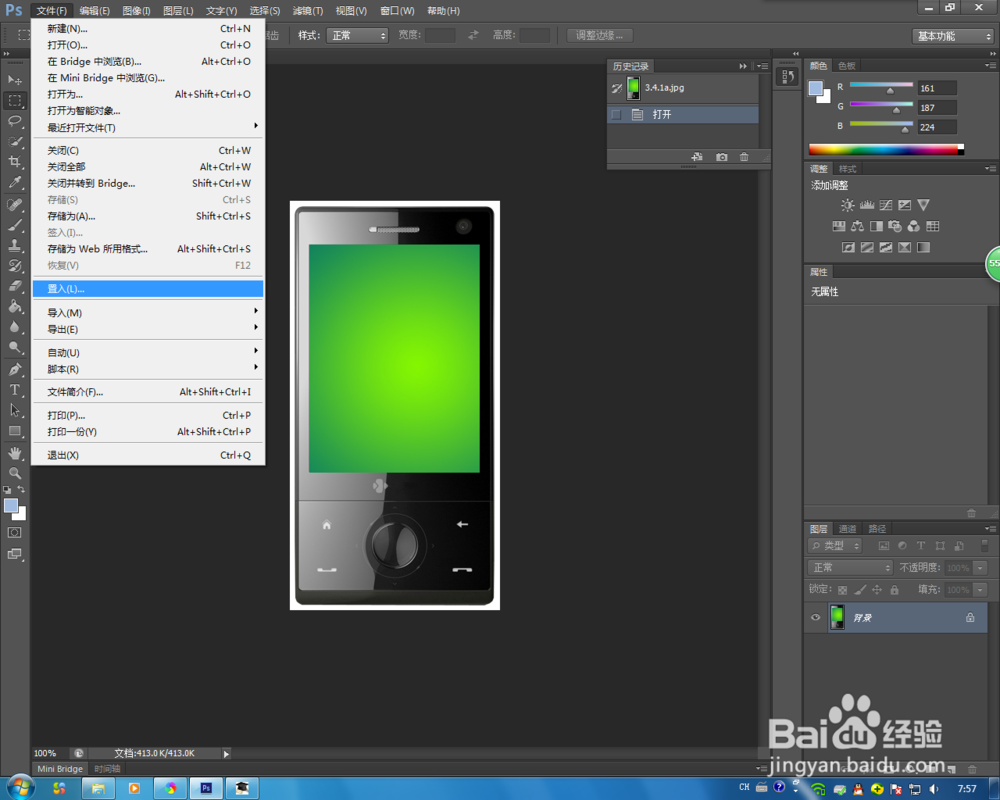
3、执行“文件>置入”命令,打开“置入”对话框,选择要置入的ESP格式文件,如图

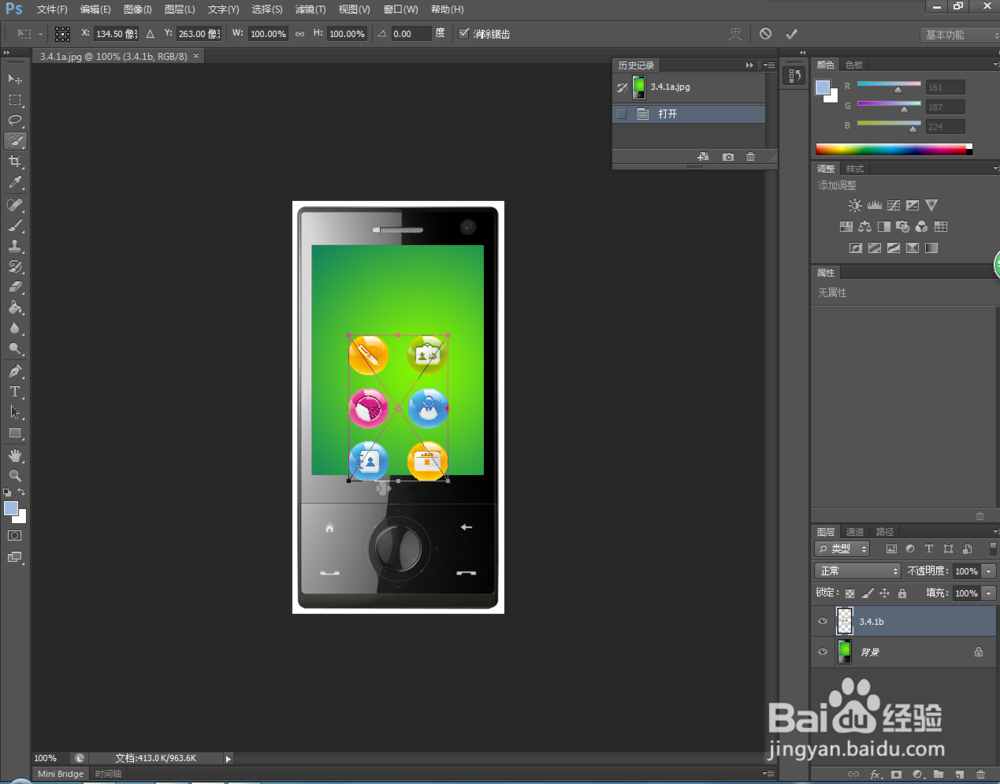
4、调整ESP文件的大小,如图
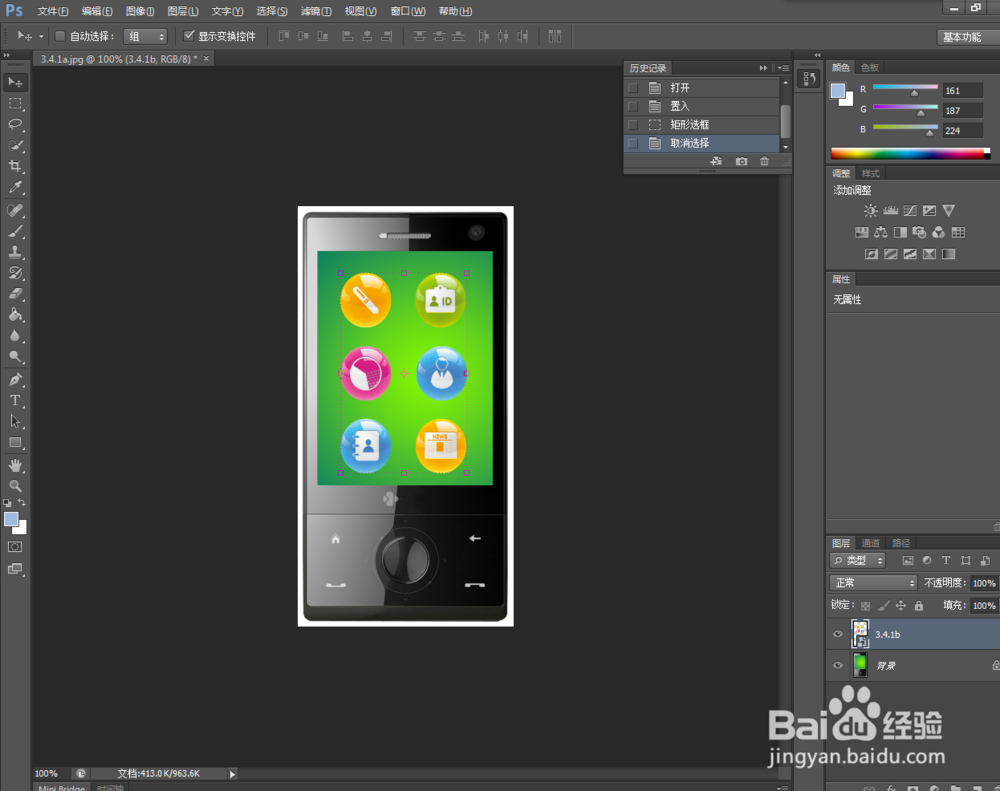
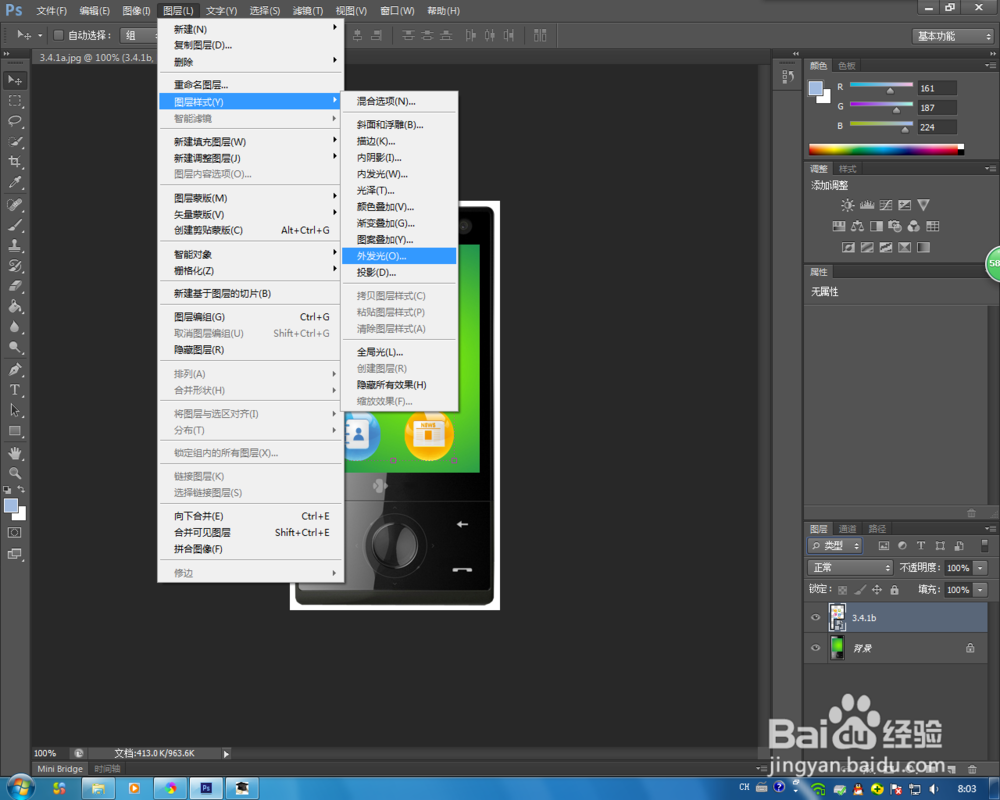
5、执行“图层>图层样式>外发光”命令,打开“图层样式”对话框
6、将参数调整成如图
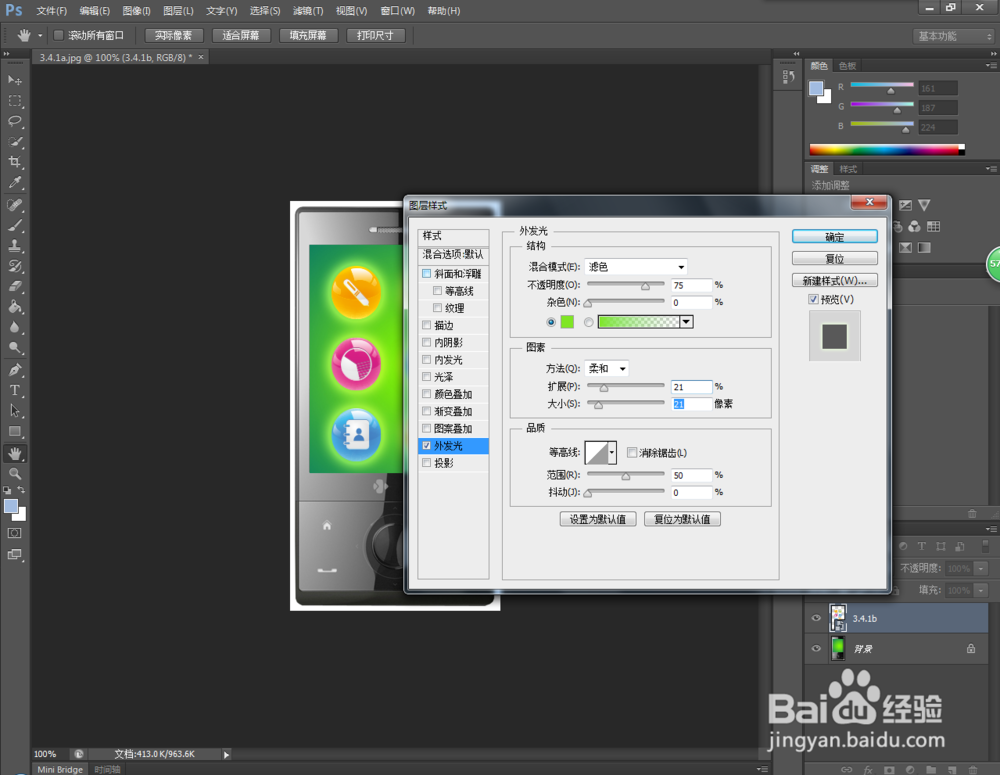
7、单击“确定”按钮,这样一张图片就做好了。
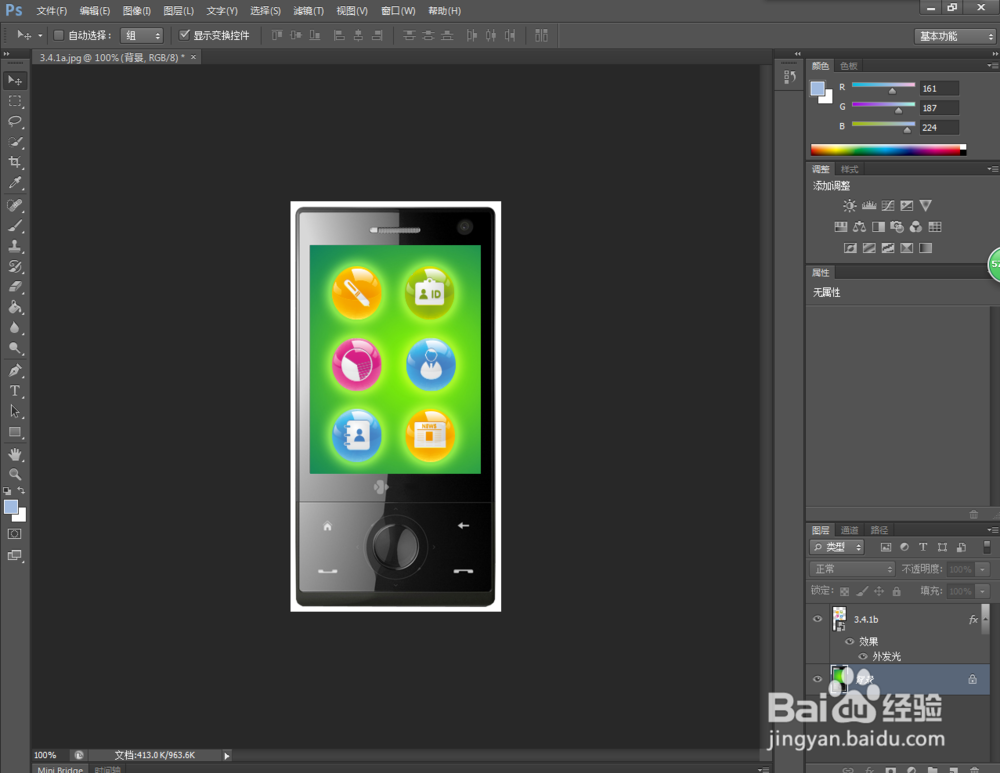
时间:2026-04-26 01:23:11
1、打开photoshop CS6软件。
2、按下ctrl+o快捷键,打开素材背景文件。如图
3、执行“文件>置入”命令,打开“置入”对话框,选择要置入的ESP格式文件,如图
4、调整ESP文件的大小,如图
5、执行“图层>图层样式>外发光”命令,打开“图层样式”对话框
6、将参数调整成如图
7、单击“确定”按钮,这样一张图片就做好了。
