Word2010中段落标记的显示和隐藏方法

 时间:2024-10-27 06:28:37

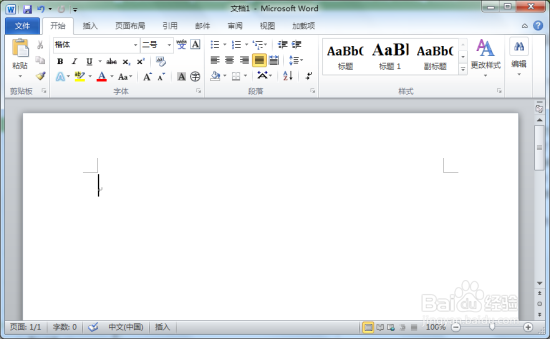
1、在桌面Word2010文档图标双击鼠标左键,将其打开运行。启动Word2010文档编辑程序。如图所示;
Word2010中段落标记的显示和隐藏方法

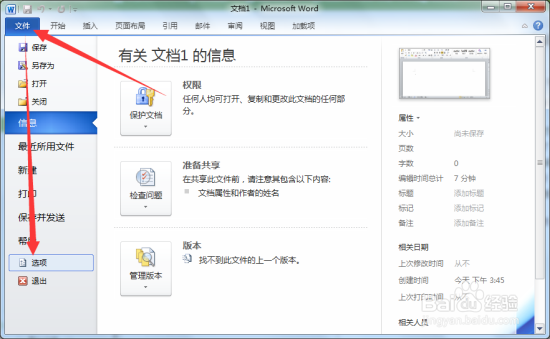
2、在Word2010文档窗口,依次点击“文件-->选项”命令选项。如图所示;
Word2010中段落标记的显示和隐藏方法

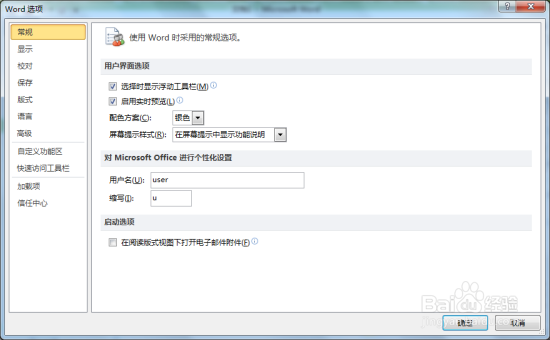
3、点击“选项”命令后,这个时候会弹出“Word选项”对话窗口。如图所示;
Word2010中段落标记的显示和隐藏方法

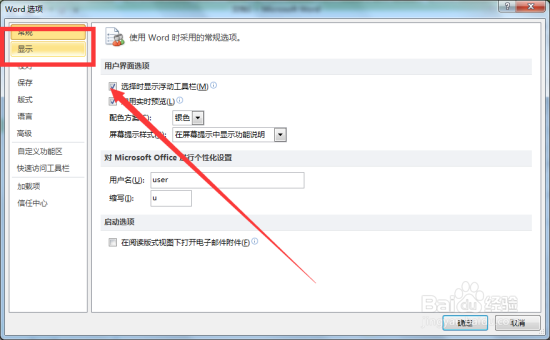
4、在打开的Word选项对话窗口,找到左侧窗格中的“显示”选项并选中它。如图所示;
Word2010中段落标记的显示和隐藏方法

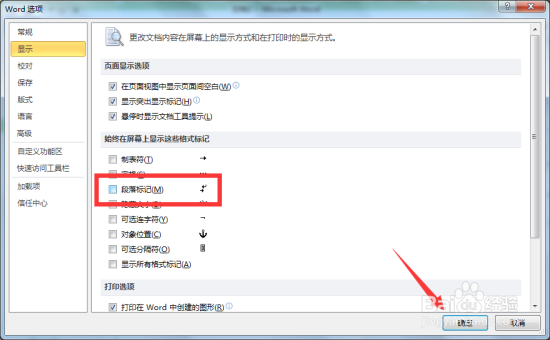
5、在选中的“显示”选项的右侧窗格中,在“始终在屏幕上显示这些格式标记”区域取消“段落标记”复选框,并点击“确定”按钮。如图所示;
Word2010中段落标记的显示和隐藏方法

6、返回到Word2010文档窗口,在“开始”选项下的“段落”分组中点击“显示/隐藏编辑标记”按钮。从而在显示和隐藏段落标记两种状态间进行切换。如图所示;

Word2010中段落标记的显示和隐藏方法
  • word2003如何实现文章的层次结构
  • word2003小技巧:首字下沉、带圈字符
  • 在word2003中怎么样将表格和边框移到工具栏?
  • Word2003怎样使用模板
  • Excel2010表格中怎么扩充编辑栏
  • 热门搜索
    抗击病毒手抄报内容 关于五一的手抄报 快乐寒假手抄报 文明城市手抄报内容 爱祖国爱家乡手抄报 劳动节的手抄报 国庆节手抄报图片 我读书我快乐手抄报内容 依依惜别手抄报 立夏手抄报