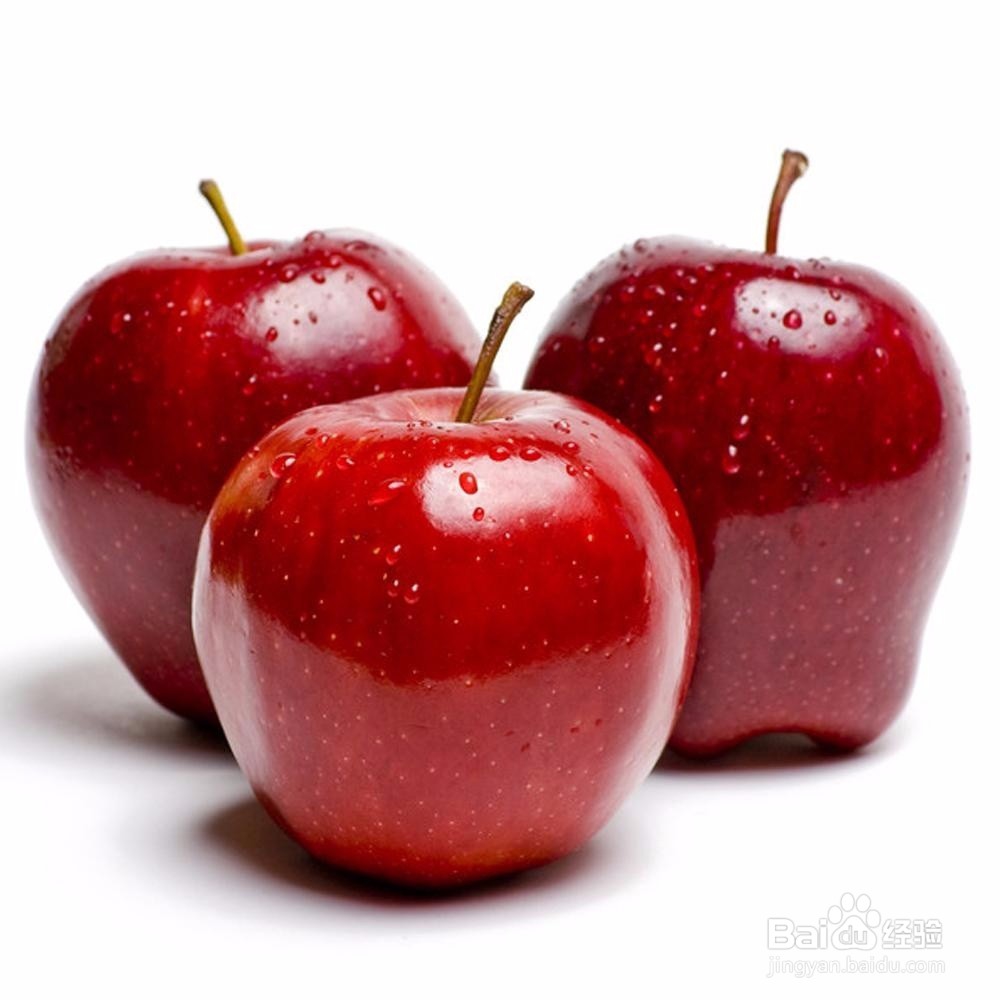
1、首先先把我们要修改的图片打开,如果一个图片多个颜色 有条件的最好把需要修改的地方勾出来会更好,或者复制图层以免出错后没法修改。
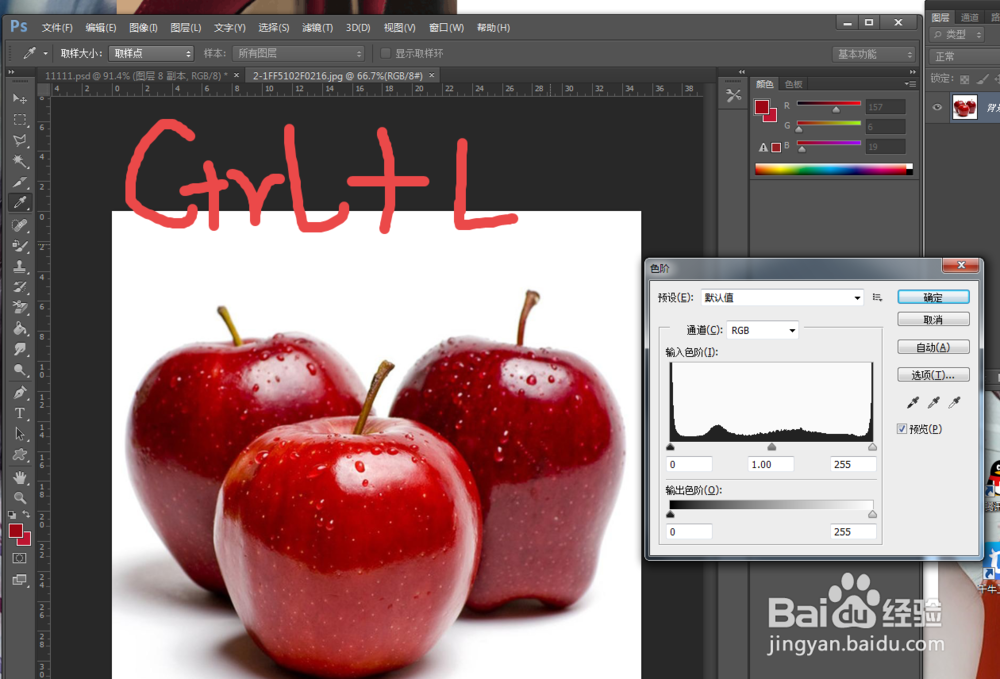
2、我们可以使用快捷键 CTRL+L ,进行调色。


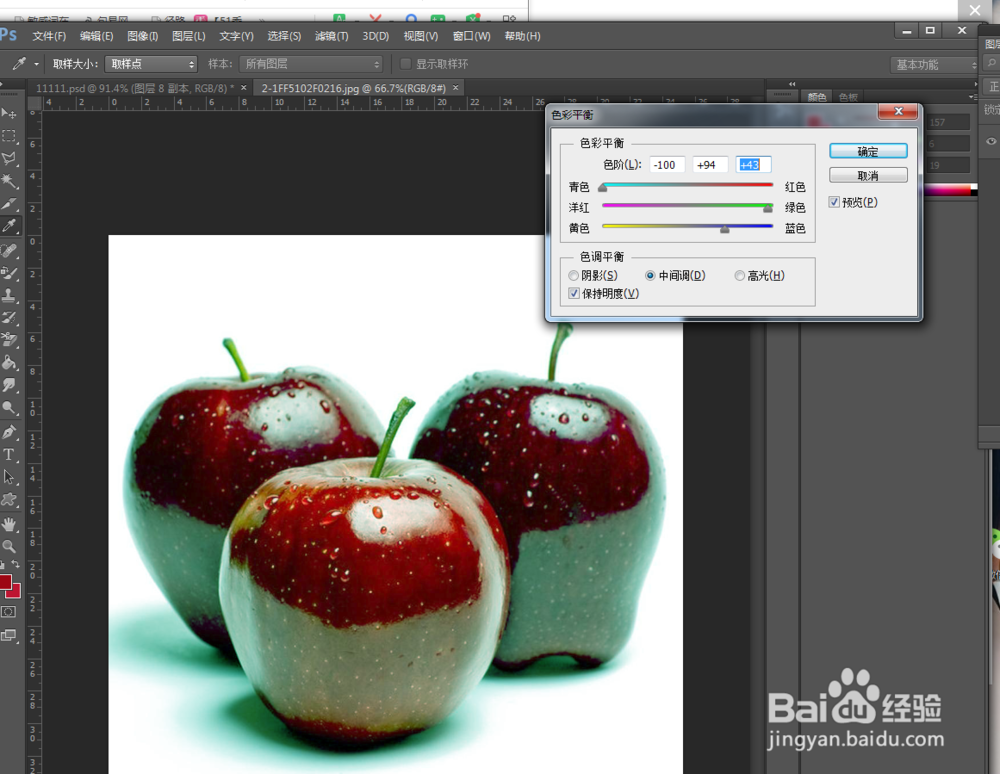
3、我们也可以使用CTRL+B 调色

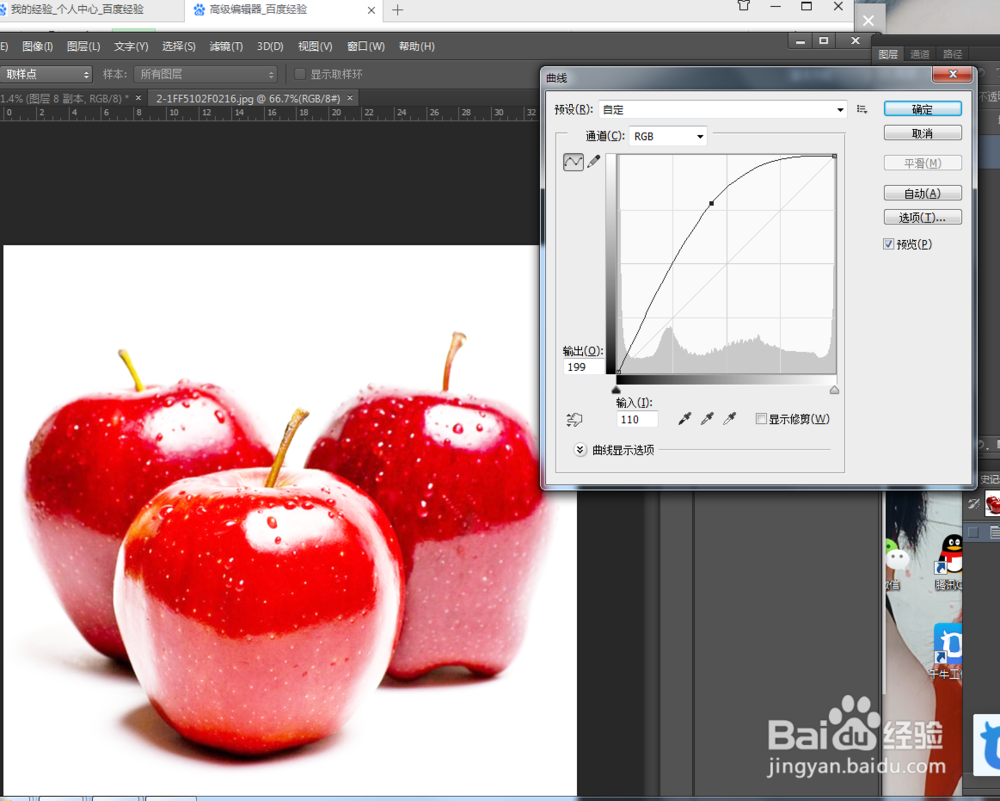
4、我们也可以用CTRL+M调色
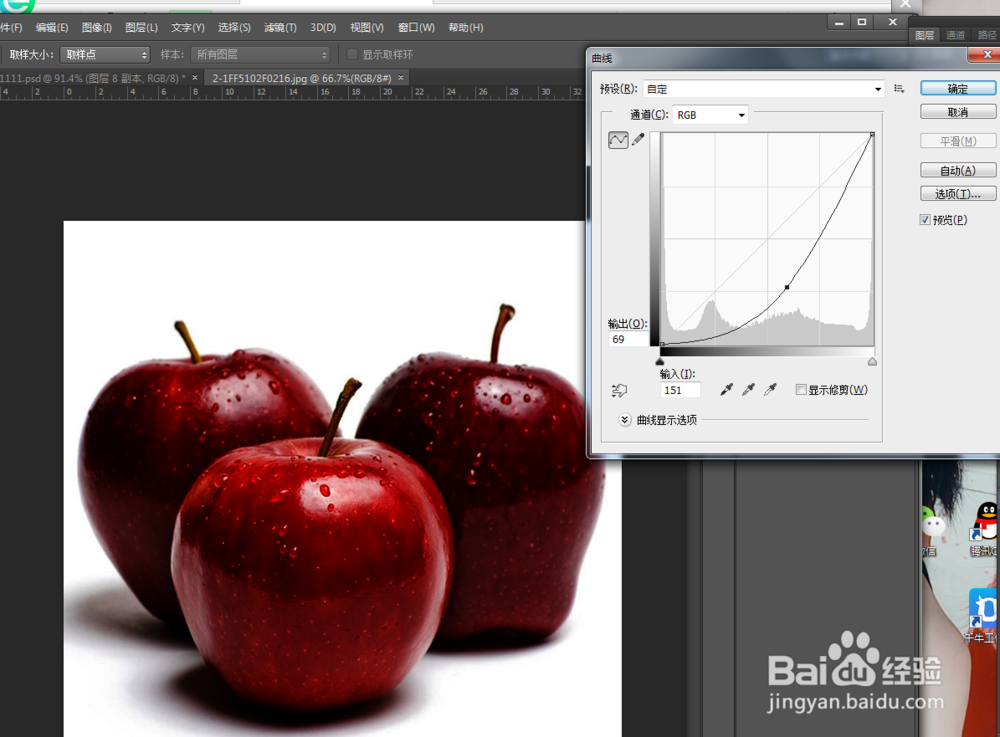
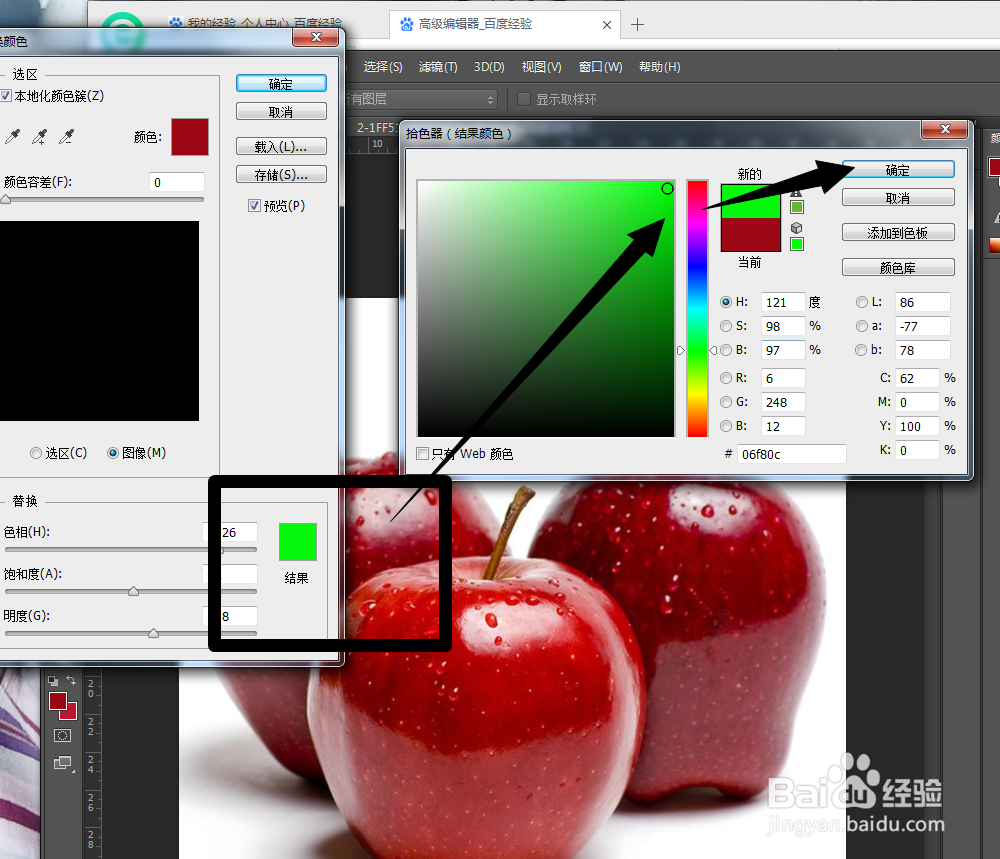
5、但是如果这都不是我们要的效果,我们想要是颜色整个替换的话,我们可以打开
图像--调整--替换颜色
如图操作 就可以直接替换你要的颜色


时间:2026-04-25 00:22:26
1、首先先把我们要修改的图片打开,如果一个图片多个颜色 有条件的最好把需要修改的地方勾出来会更好,或者复制图层以免出错后没法修改。
2、我们可以使用快捷键 CTRL+L ,进行调色。
3、我们也可以使用CTRL+B 调色
4、我们也可以用CTRL+M调色
5、但是如果这都不是我们要的效果,我们想要是颜色整个替换的话,我们可以打开
图像--调整--替换颜色
如图操作 就可以直接替换你要的颜色
