如何用photoshop制作旋转地球仪

 时间:2024-10-16 10:24:39

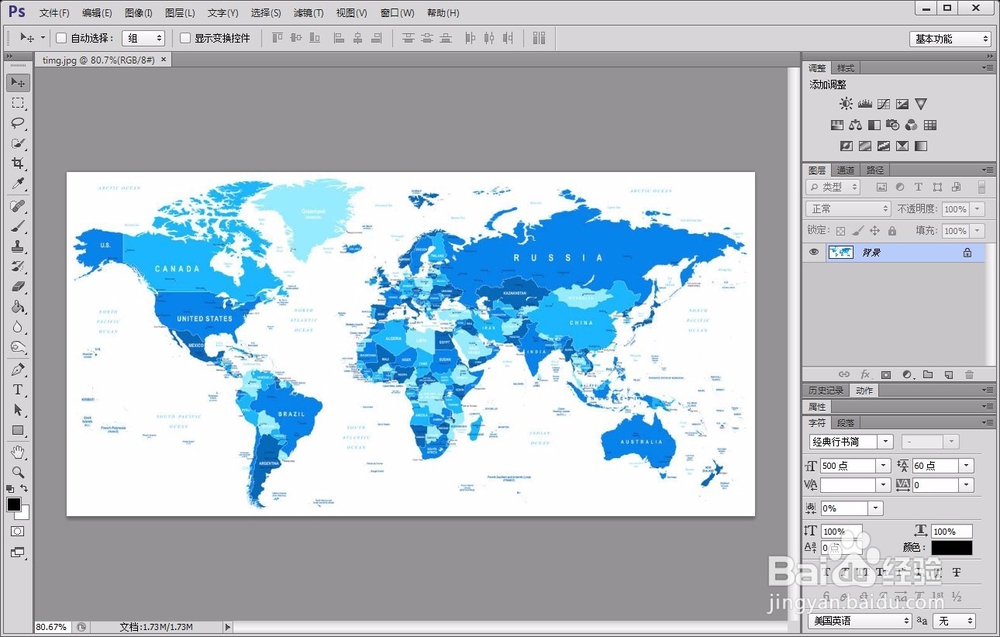
1、首先,打开一张全展开的世界地图,并将其后面的锁去掉。
如何用photoshop制作旋转地球仪

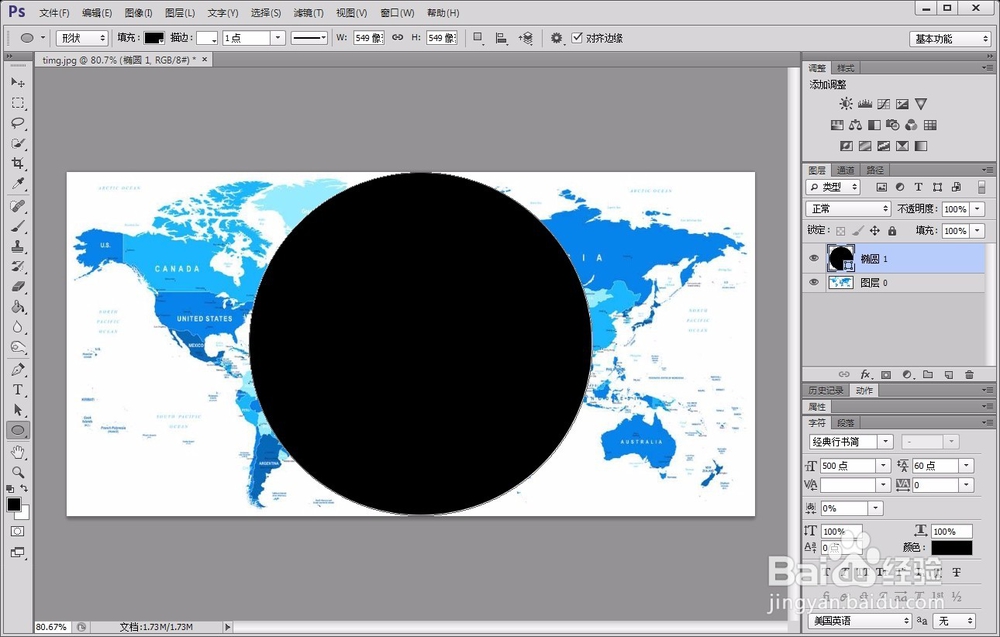
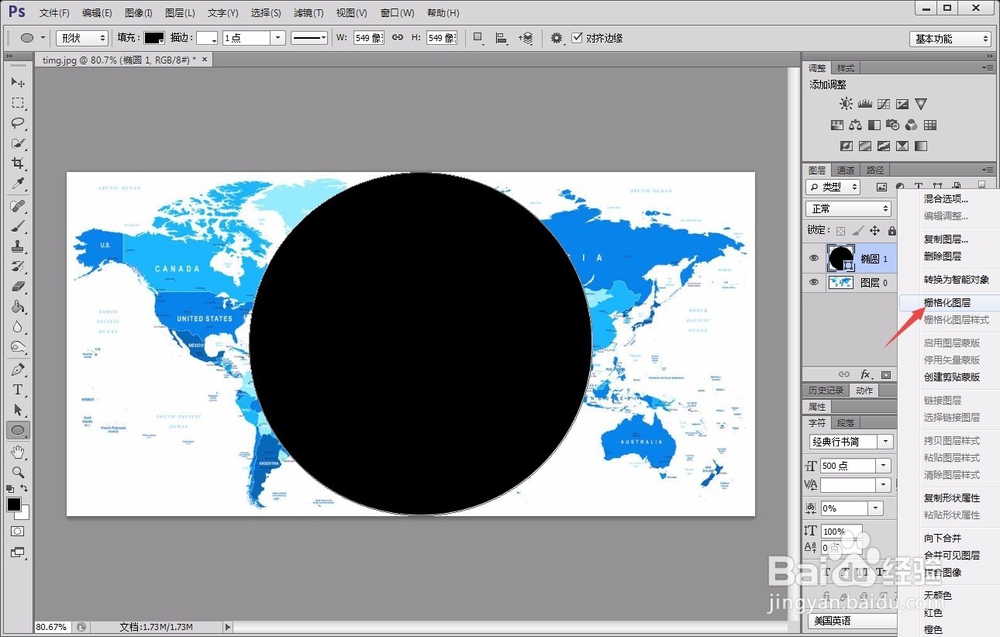
2、点击左侧“椭圆工具”岳蘖氽颐按住“shift”键在图片上绘制一个正圆,正圆的直径更高是地图的宽,然后将正圆图层栅格化处理。
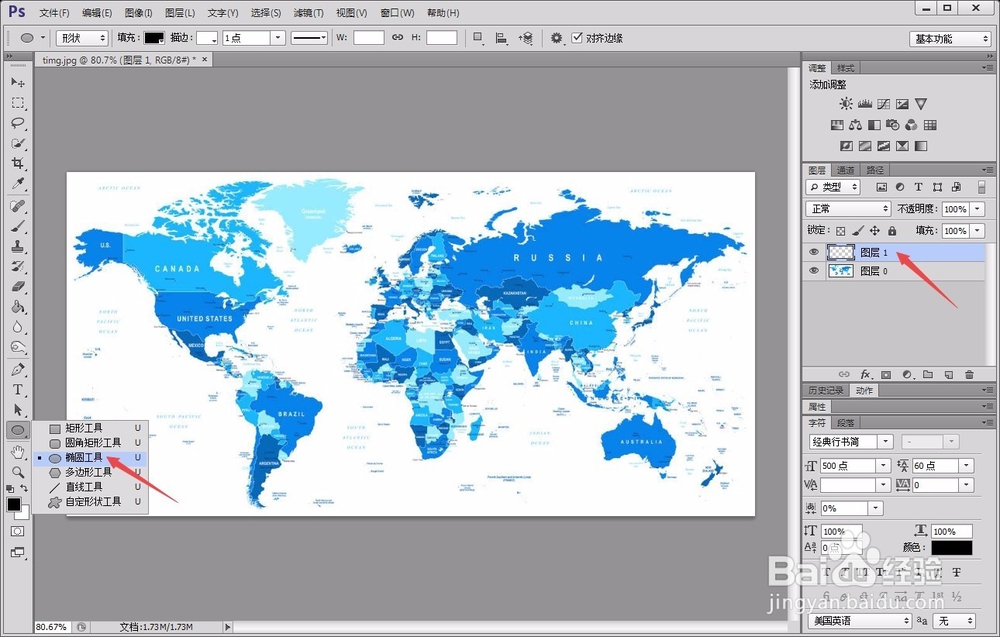
如何用photoshop制作旋转地球仪如何用photoshop制作旋转地球仪如何用photoshop制作旋转地球仪

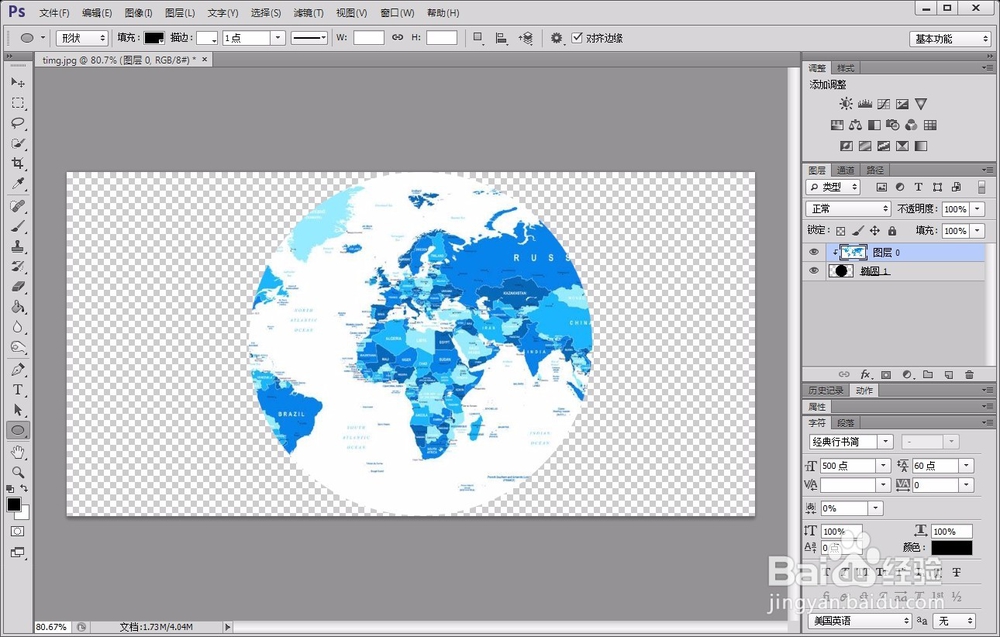
3、将正圆图层移动到地图的下侧,然后右键单击地图图层,选择“创建剪贴蒙板”选项。
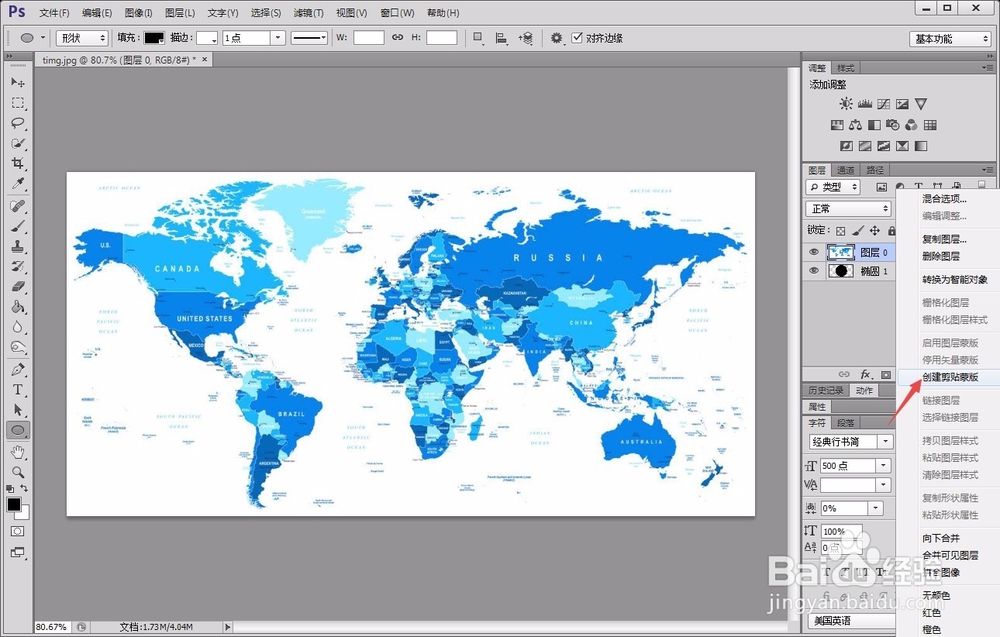
如何用photoshop制作旋转地球仪如何用photoshop制作旋转地球仪

4、我们将地图图层向左移动至地图右边沿与正圆的右边沿相切,然后打开“窗口”菜单下“时间轴”选项。
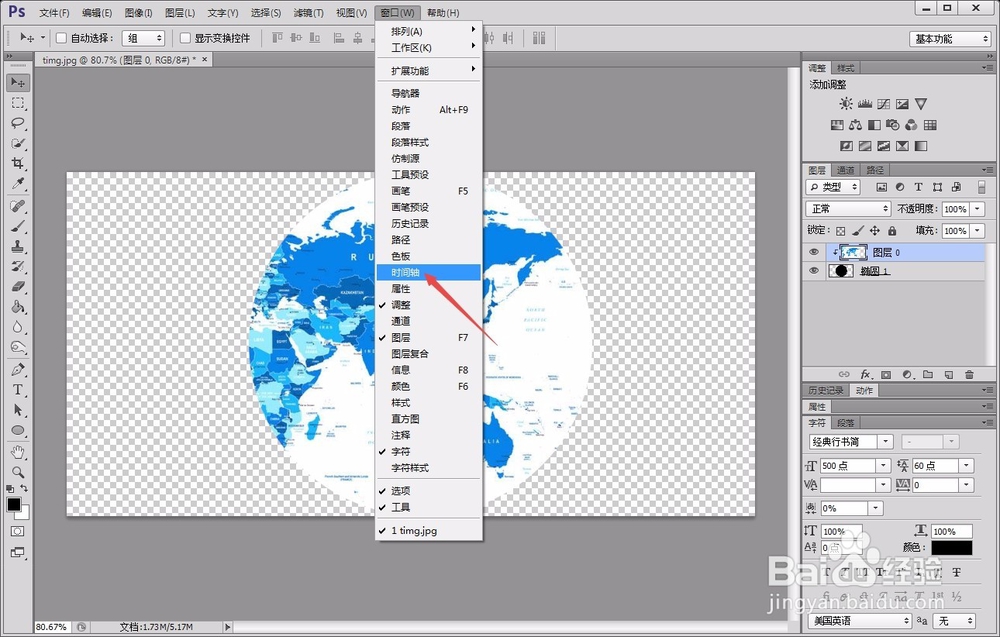
如何用photoshop制作旋转地球仪

5、新建一个帧,将地图图层向右移动至地图图层的左边沿与正圆图层左边沿相切。
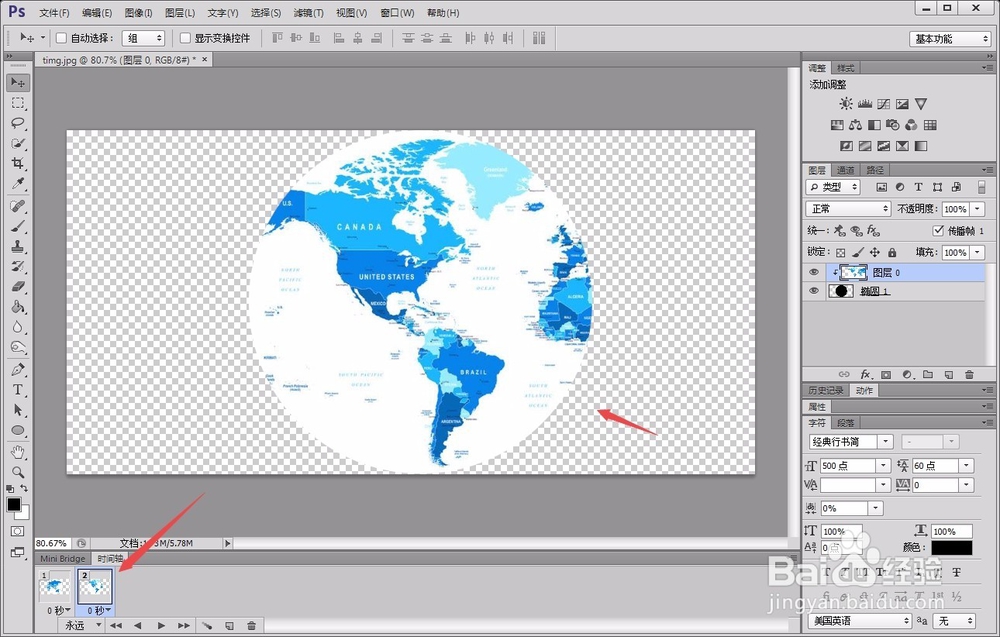
如何用photoshop制作旋转地球仪

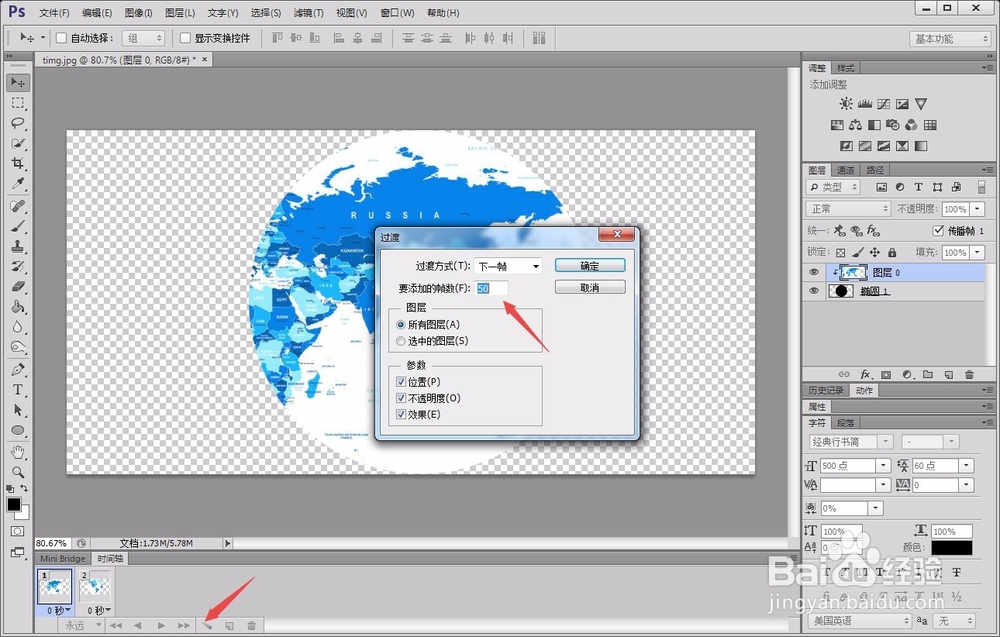
6、然后选中第一个帧,点击下方的“过度动画帧”按钮,选择帧数为50,点击“确定”。烂瘀佐栾这时候,时间轴上就会出现很多帧的图像,我们点击播放按钮预览,即可看到动态的地球仪效果了。
如何用photoshop制作旋转地球仪
  • 在ps cc中给图片添加点状化滤镜的方法
  • Animate如何制作大小颜色同时变化的动画
  • ps如何快速制作紫色杂色样本线性渐变
  • ps用蒙版给人物添加喷溅效果
  • 简单的变形动画
  • 热门搜索
    三年级安全手抄报 历史手抄报图片大全 关于感恩手抄报 感恩大自然手抄报 大学生手抄报 三节三爱手抄报内容 讲文明懂礼貌手抄报 手抄报模板设计 以爱为主题的手抄报 关于地球的手抄报