word断字功能让英文页面更加美观

 时间:2026-02-13 21:13:40

1、我们依次选择【页面布局】选项卡>>【页面设置】组的【断字】按钮,在下拉菜单中选择【自动】

word断字功能让英文页面更加美观

2、这是我们就会发现,原先number直接在最后一行变成了单词后面有了“-”过渡到最后一行,但是效果不是太理想,我们更多时候需要手动断字

word断字功能让英文页面更加美观

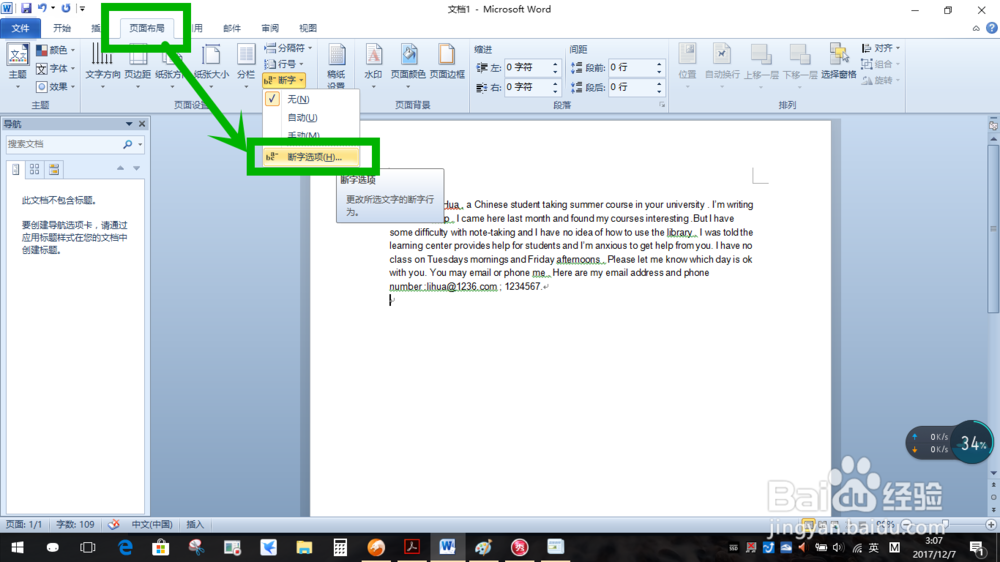
1、依次单击【页面布局】选项卡>>【页面设置】组的【断字】按钮,这次我们单击【断字选项】
word断字功能让英文页面更加美观

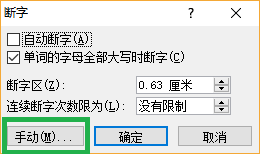
2、将光标置于文档行首,单击【断字选项】对话框的【手动】按钮(在这里也有一个自动断字选项,记住不要勾选)
word断字功能让英文页面更加美观

3、在弹出的对话框【断字位置】会显示首个需要断字的单词,这里是difficulty,中间的三个“-”代表着三个可选的断字位置,我们根据需要选择,然后点击【是】

word断字功能让英文页面更加美观

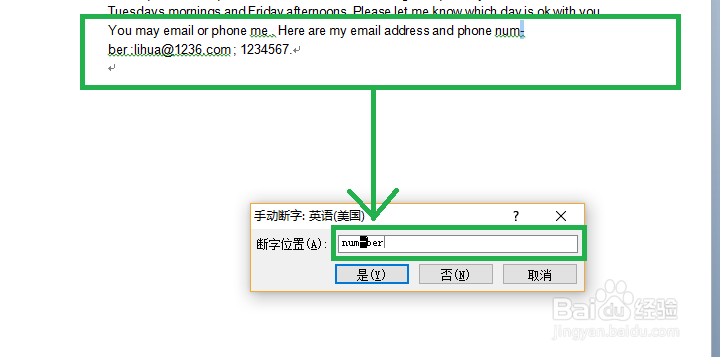
4、【断字位置】文本框会自动定位到下一个需要断字的位置,这一个number只有一个“-”符,我们根据情况选择【是】还是【否】,这样继续设置完其他的断字位置
word断字功能让英文页面更加美观

  • Alt键在Word中的使用有哪些?
  • 隐藏文件的扩展名,使重命名变得简便
  • PPT怎样设置讲义母版每页包含幻灯片的个数
  • PowerPoint插入日期和时间方法
  • Excel2003使用技巧:[8]巧妙使用分类汇总
  • 热门搜索
    手抄报名字 科普知识手抄报版面 我的家庭手抄报 关于奥运会的手抄报 抗战手抄报图片 动物手抄报大全 与诗同行手抄报 做美德少年手抄报 三年级重阳节手抄报 语文知识手抄报图片