怎么使用LICEcap录制屏幕制作成gif动图?

 时间:2026-02-12 08:24:17

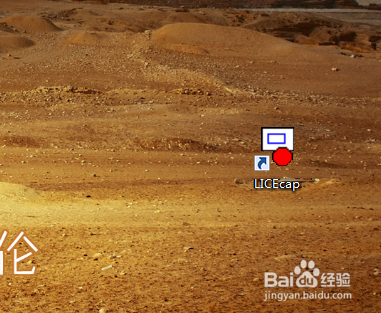
1、找到并且双击打开你电脑上安信栗菌装的LICEcap程序。
怎么使用LICEcap录制屏幕制作成gif动图?

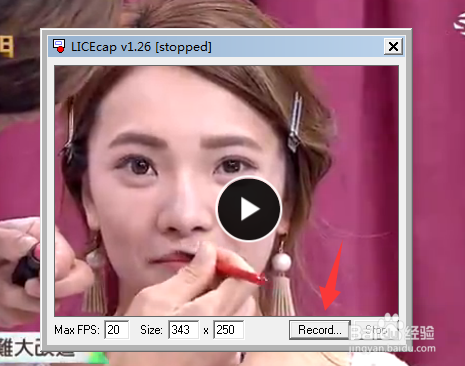
2、然后通过拖动LICEcap的矩形框的大小和位置来调整要截取录制的范围。

怎么使用LICEcap录制屏幕制作成gif动图?

3、然后点击Record进行录制设置。

怎么使用LICEcap录制屏幕制作成gif动图?

4、然后设置gif图的文件名。

怎么使用LICEcap录制屏幕制作成gif动图?

5、当然如果你需要一标题的话可以点击titleframe.只能英文名。

个人伟民其实不推荐使用这个,因为它的效果不好(它是动图开始前显示),当然你也可以去尝试过后自己决定。

怎么使用LICEcap录制屏幕制作成gif动图?

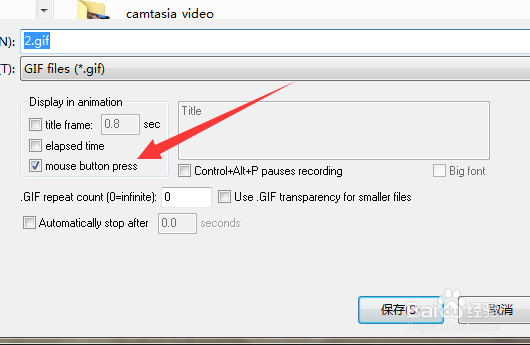
6、然后勾选mouse button press,这个主要是将你的鼠标录制进去。在操作性的gif图中建议勾选这个,如果是录制动画,影视可以不选这个。

点击保存。
怎么使用LICEcap录制屏幕制作成gif动图?

7、然后它会倒数3秒后(这个时间在如下图箭头位置)才开始录制,录制好之后点击save保存。

怎么使用LICEcap录制屏幕制作成gif动图?

怎么使用LICEcap录制屏幕制作成gif动图?

8、结束之后你可以点排裁击查看你的gif图保存位置,可以看到已经录制好。

怎么使用LICEcap录制屏幕制作成gif动图?

  • 怎么使用百度翻译手机客户端翻译单词
  • iPhone苹果ios欧路词典怎么导入词典库
  • 如何在Keynote中设定页面的过渡效果
  • 夫妻共同财产怎么确定,夫妻一方投资收益是共同
  • mac keynote怎么设置幻灯片滚动时显示导航器?
  • 热门搜索
    国庆节 手抄报 校园手抄报图片 节约用水的手抄报 八礼四仪手抄报内容 绿色上网手抄报 圣诞节英文手抄报 中国手抄报 唐山世园会手抄报 新学期手抄报图片 小学二年级手抄报大全