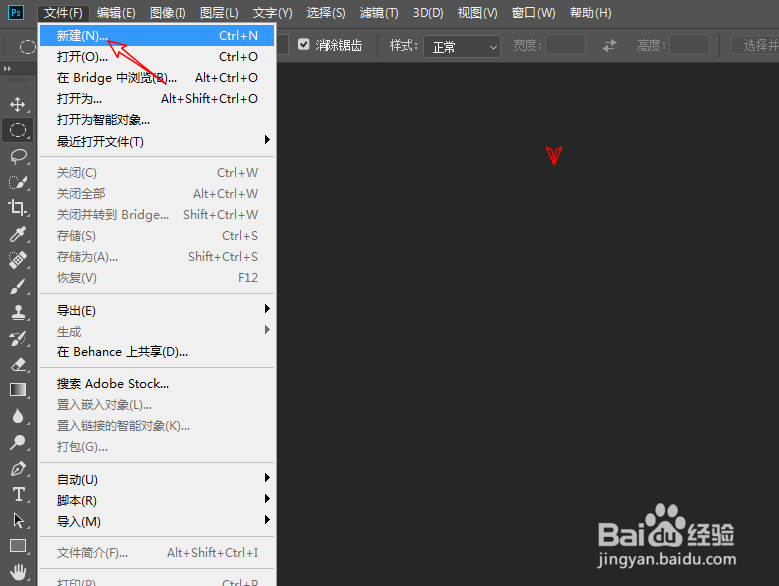
1、执行:“文件>新建”命令,建立一个新的文档。
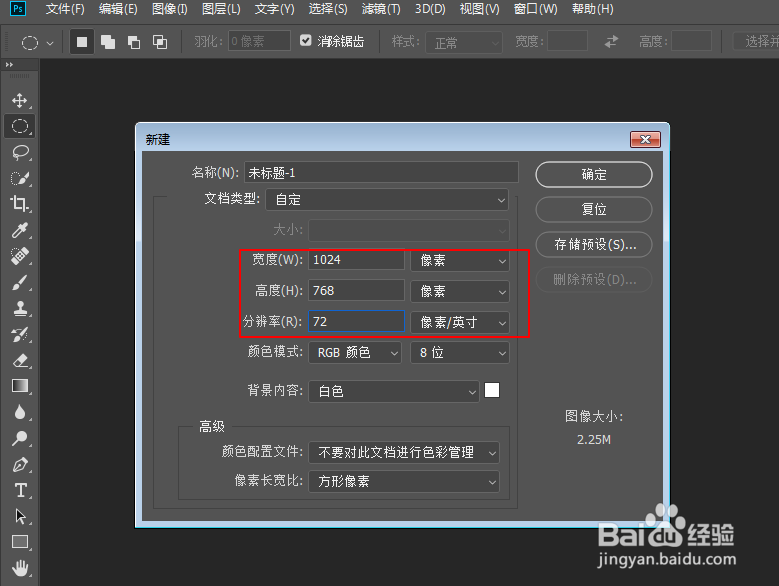
2、将文档尺寸设为:1024*768,分辨率设为:72像素/英寸。
3、依次执行:“编辑>首选项>常规”命令,调出常规设置面板。

4、切换至“参考线、网格和切片”选项菜单,单击鼠标左键即可。
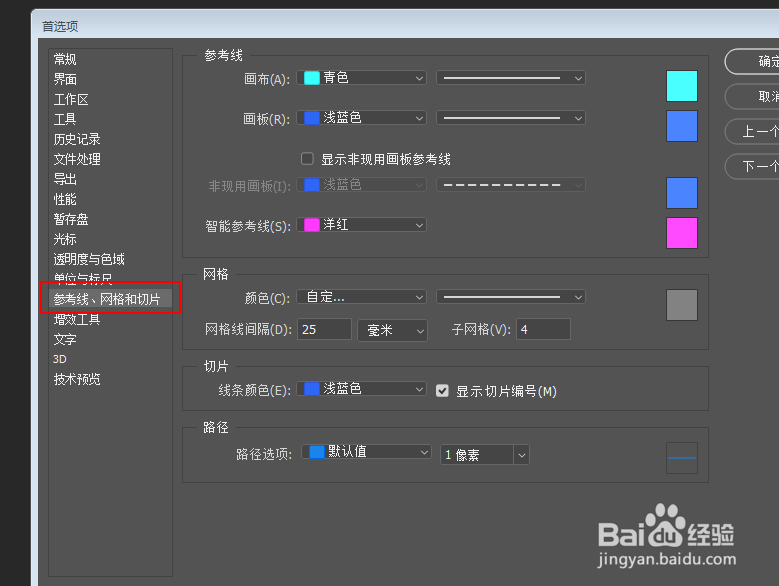
5、在这里我们将网格的间隔设为 5厘米,子网格设为 1,单击确定。
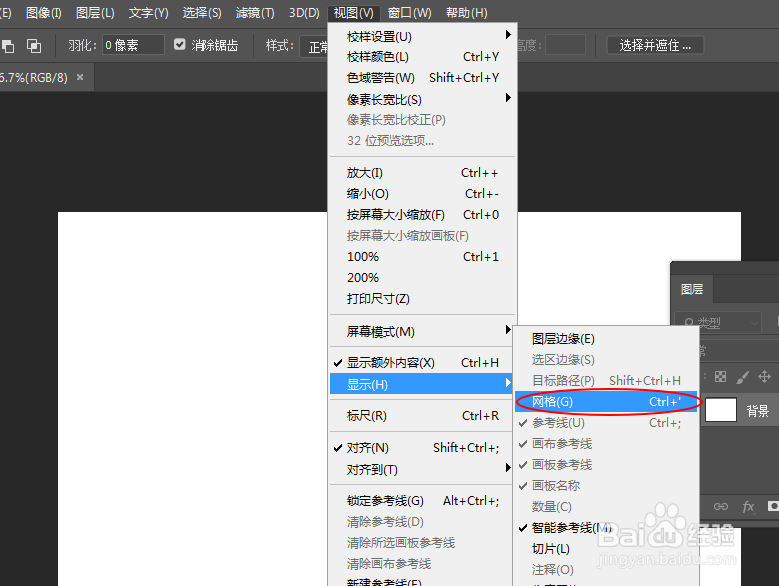
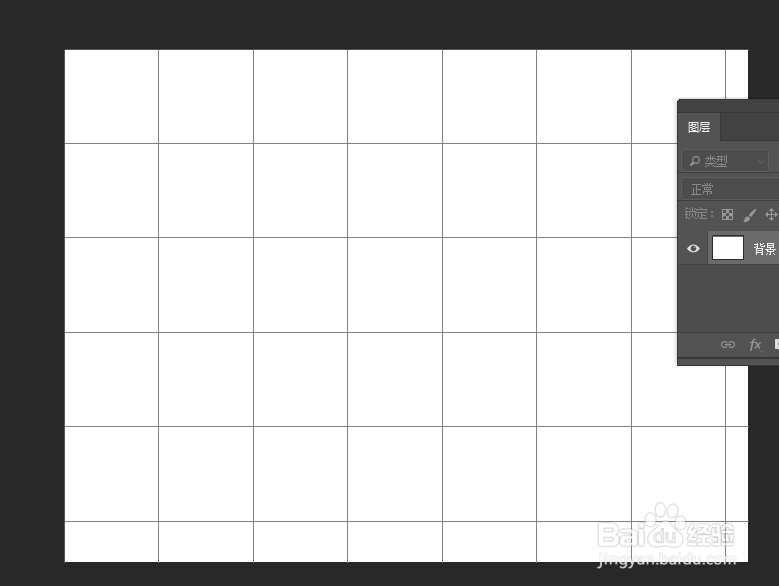
6、执行:“视图>显示>网格”选项,显示出网格辅助,网络显示的效果,如下图所示。
时间:2026-04-23 23:23:43
1、执行:“文件>新建”命令,建立一个新的文档。
2、将文档尺寸设为:1024*768,分辨率设为:72像素/英寸。
3、依次执行:“编辑>首选项>常规”命令,调出常规设置面板。
4、切换至“参考线、网格和切片”选项菜单,单击鼠标左键即可。
5、在这里我们将网格的间隔设为 5厘米,子网格设为 1,单击确定。
6、执行:“视图>显示>网格”选项,显示出网格辅助,网络显示的效果,如下图所示。
