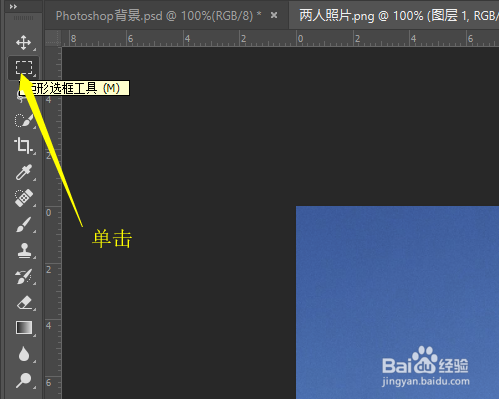
1、打开图像文件,鼠标右击【腊态捕矩形选框工具】,然后单击【椭圆选框工具】。
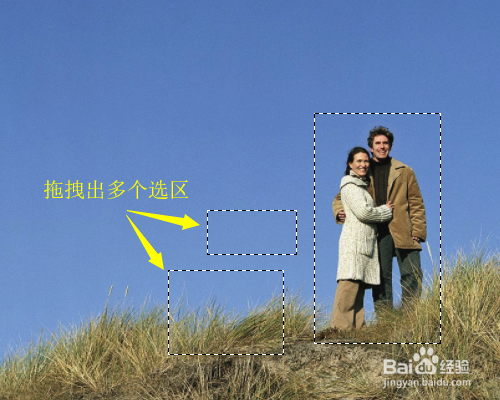
2、鼠标定位在图像中心位置,同时按住键盘上的‘shift+Alt’键拖拽出圆形选区,适当的调整选区位置。

3、鼠涛获标移动到选项栏,单击【从选区减去】命令按键。

4、返回图像中,鼠标定位在中心位季没置,同时按住键盘上的‘shift+Alt’键拖拽出圆形选区。
5、为了更直观的看效果,鼠标单击【移动工具】。

6、返回到图像中,用鼠标拖动环形选区,就能看到效果。

时间:2026-04-24 03:09:19
1、打开图像文件,鼠标右击【腊态捕矩形选框工具】,然后单击【椭圆选框工具】。
2、鼠标定位在图像中心位置,同时按住键盘上的‘shift+Alt’键拖拽出圆形选区,适当的调整选区位置。
3、鼠涛获标移动到选项栏,单击【从选区减去】命令按键。
4、返回图像中,鼠标定位在中心位季没置,同时按住键盘上的‘shift+Alt’键拖拽出圆形选区。
5、为了更直观的看效果,鼠标单击【移动工具】。
6、返回到图像中,用鼠标拖动环形选区,就能看到效果。
