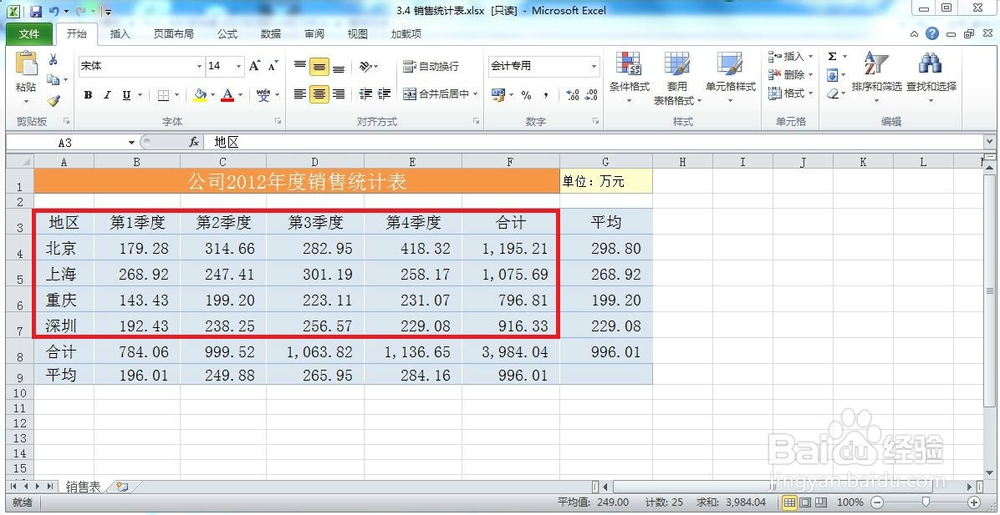
1、在工作表中输入数据,选择如图的单元格区域A3:E7.在“插入”选项卡的“图表”中,单击某一图表类型。
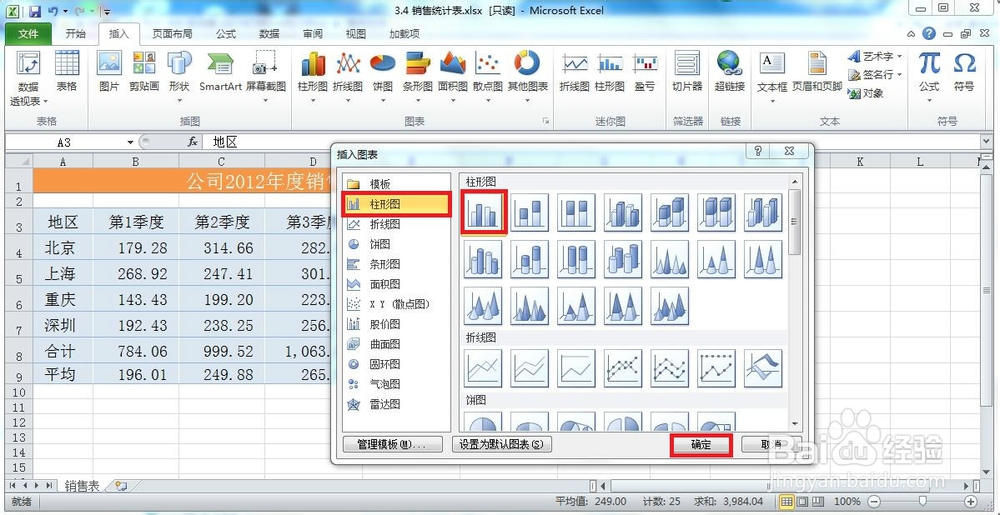
2、单击“确认”。
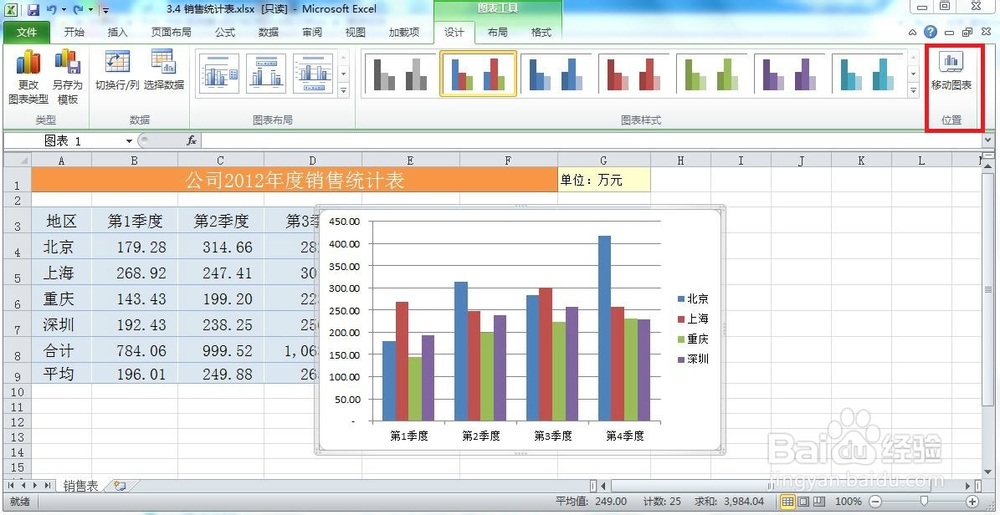
3、在“设计”选项卡中,单击“位置”组的“移动图表”,打开对话框,在“新工作表”中输入“销售柱形图表”。单击“确认”。
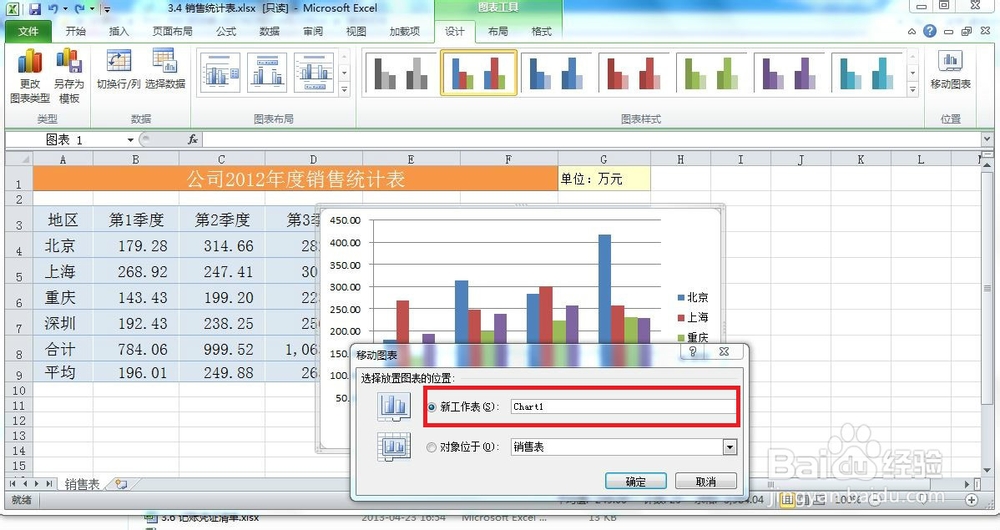

4、新的图标工作表插入到当前数据工具表之前。

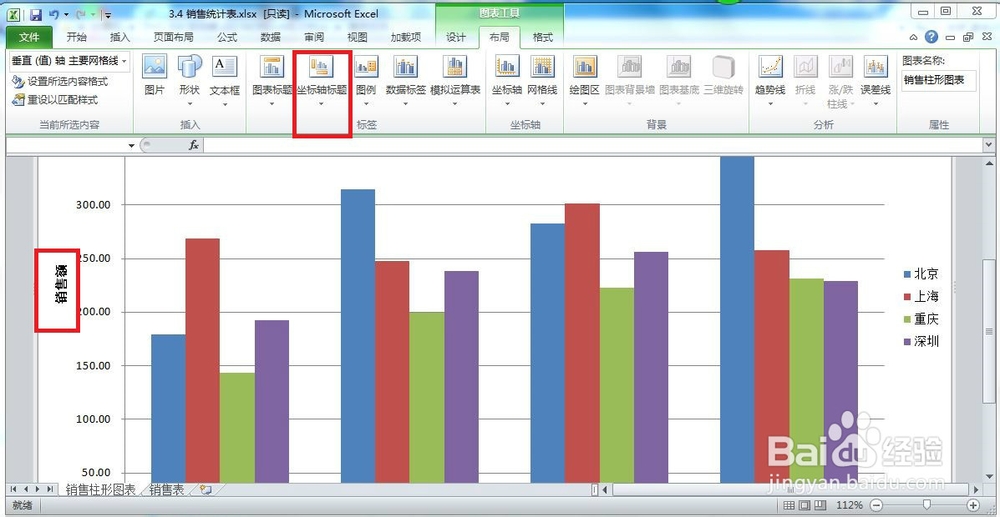
5、可以更改图标的标题以及坐标。

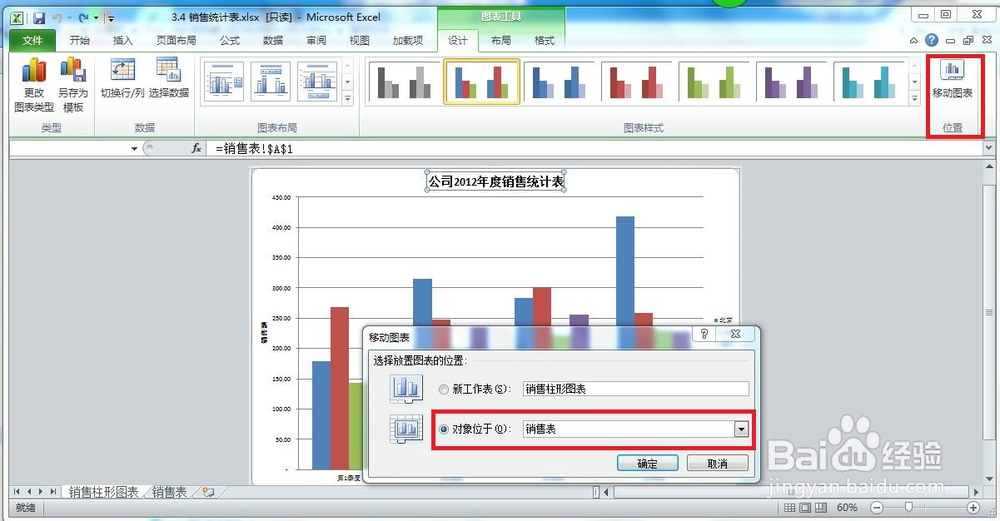
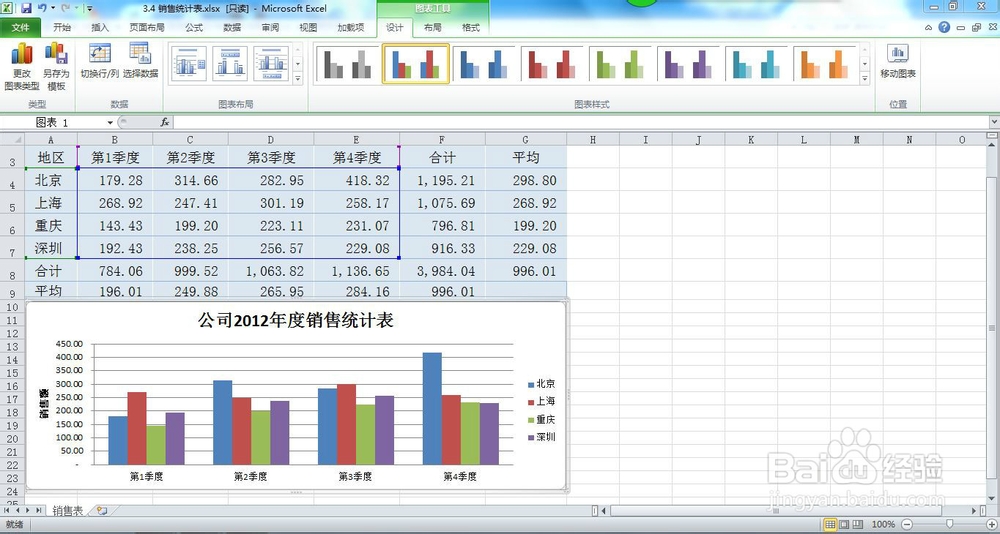
6、再次单击“位置”组的“移动图标”按钮,打开”移动图标“对话框,点”对象位于“的按钮,确定后插入销售表中了,可以拉动图标的位置,使得整体看起来更加的美观。
时间:2026-04-21 19:50:37
1、在工作表中输入数据,选择如图的单元格区域A3:E7.在“插入”选项卡的“图表”中,单击某一图表类型。
2、单击“确认”。
3、在“设计”选项卡中,单击“位置”组的“移动图表”,打开对话框,在“新工作表”中输入“销售柱形图表”。单击“确认”。
4、新的图标工作表插入到当前数据工具表之前。
5、可以更改图标的标题以及坐标。
6、再次单击“位置”组的“移动图标”按钮,打开”移动图标“对话框,点”对象位于“的按钮,确定后插入销售表中了,可以拉动图标的位置,使得整体看起来更加的美观。
