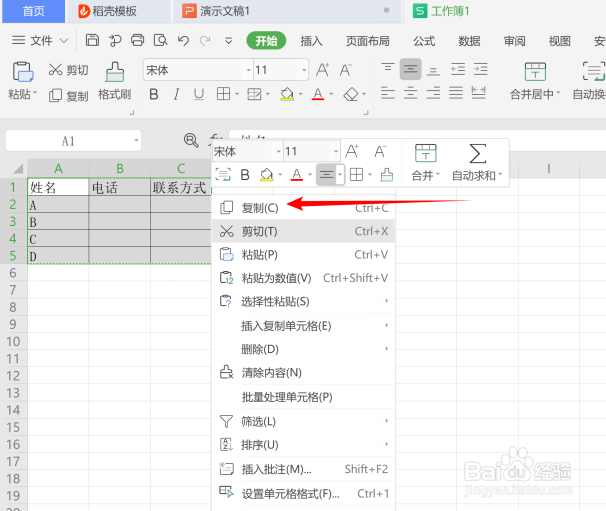
1、第一步,首先打开电脑,点击Excel进入,直接选中要用的表格复制。
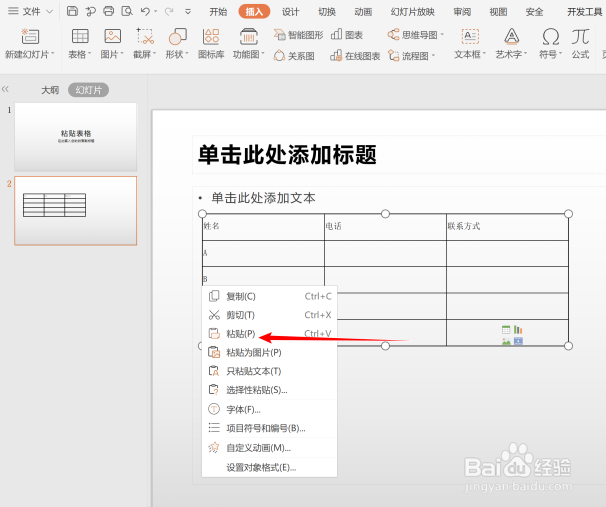
2、第二步,然后切换至PPT界面右键选中“粘贴”即可。
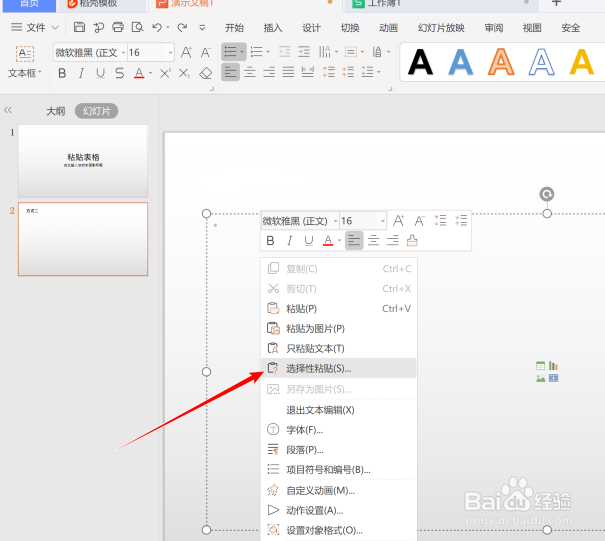
3、第三步,在PPT菜单中右键选中“选择性粘贴”。
4、第四步,然后单击“粘贴”,选择“带格式文本”,单击确认即可。

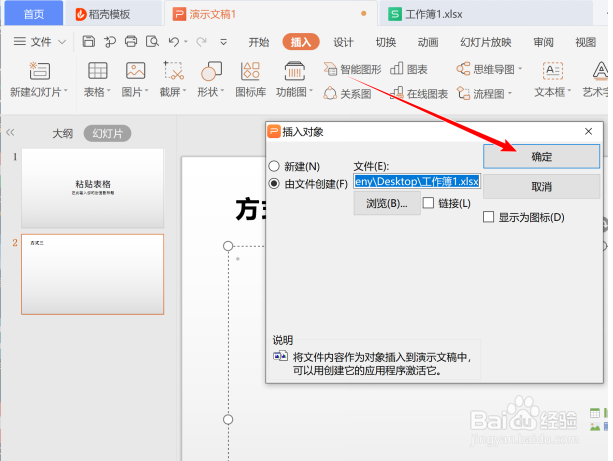
1、第一步,切至PPT界面,选择“插入”,单击“对象”弹出对话框后,选择“由文件创建”,然后选择“浏览”。
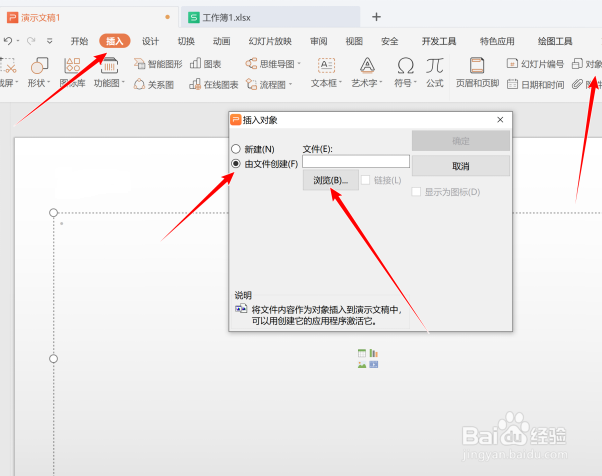
2、第二步,下方界面弹出后,选中要插入的excel表格,单击“打开”。

3、最后一步,点击“确认”即可。
时间:2026-05-01 13:04:17
1、第一步,首先打开电脑,点击Excel进入,直接选中要用的表格复制。
2、第二步,然后切换至PPT界面右键选中“粘贴”即可。
3、第三步,在PPT菜单中右键选中“选择性粘贴”。
4、第四步,然后单击“粘贴”,选择“带格式文本”,单击确认即可。
1、第一步,切至PPT界面,选择“插入”,单击“对象”弹出对话框后,选择“由文件创建”,然后选择“浏览”。
2、第二步,下方界面弹出后,选中要插入的excel表格,单击“打开”。
3、最后一步,点击“确认”即可。
