1、在Powerpoint中插入一张图片。

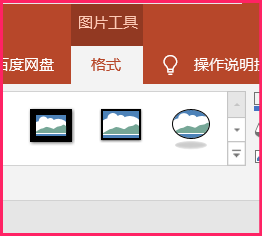
2、双击选中图片,激活图片工具菜单。

3、找到激活的图片工具菜单,在下方格式菜单中点击裁剪。
4、在裁剪图标的下拉菜单中选择纵横比,找到需要的比例。
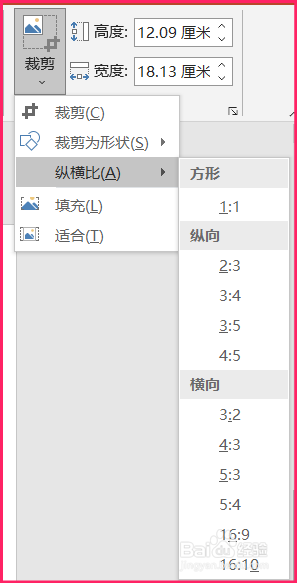
5、点击纵向3:5裁剪。页面会出现裁剪的范围。点击页面空白处。

6、图片就裁剪好了。

时间:2026-04-27 09:45:47
1、在Powerpoint中插入一张图片。
2、双击选中图片,激活图片工具菜单。
3、找到激活的图片工具菜单,在下方格式菜单中点击裁剪。
4、在裁剪图标的下拉菜单中选择纵横比,找到需要的比例。
5、点击纵向3:5裁剪。页面会出现裁剪的范围。点击页面空白处。
6、图片就裁剪好了。
