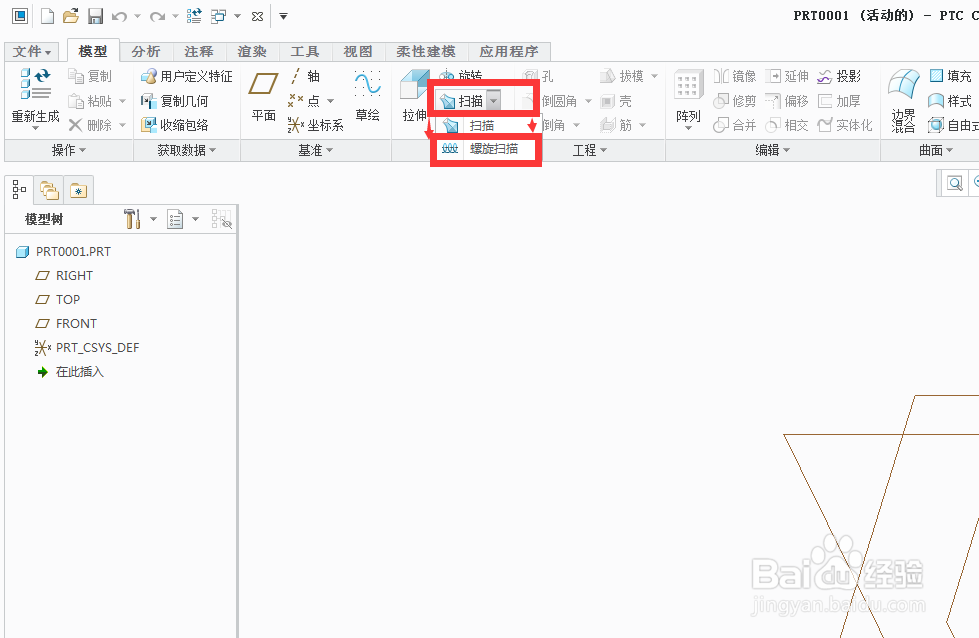
1、我们选择“螺旋扫描”指令来画弹簧,如下图所示
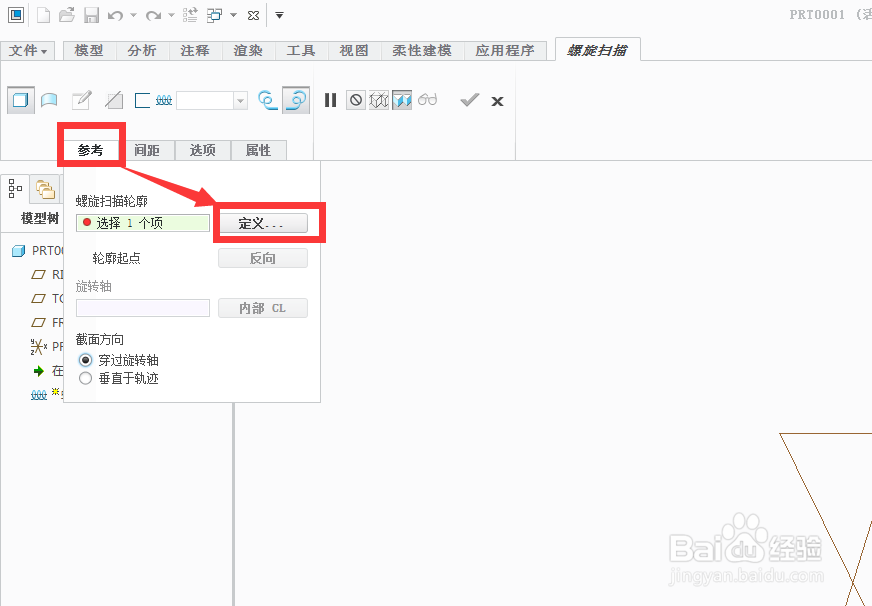
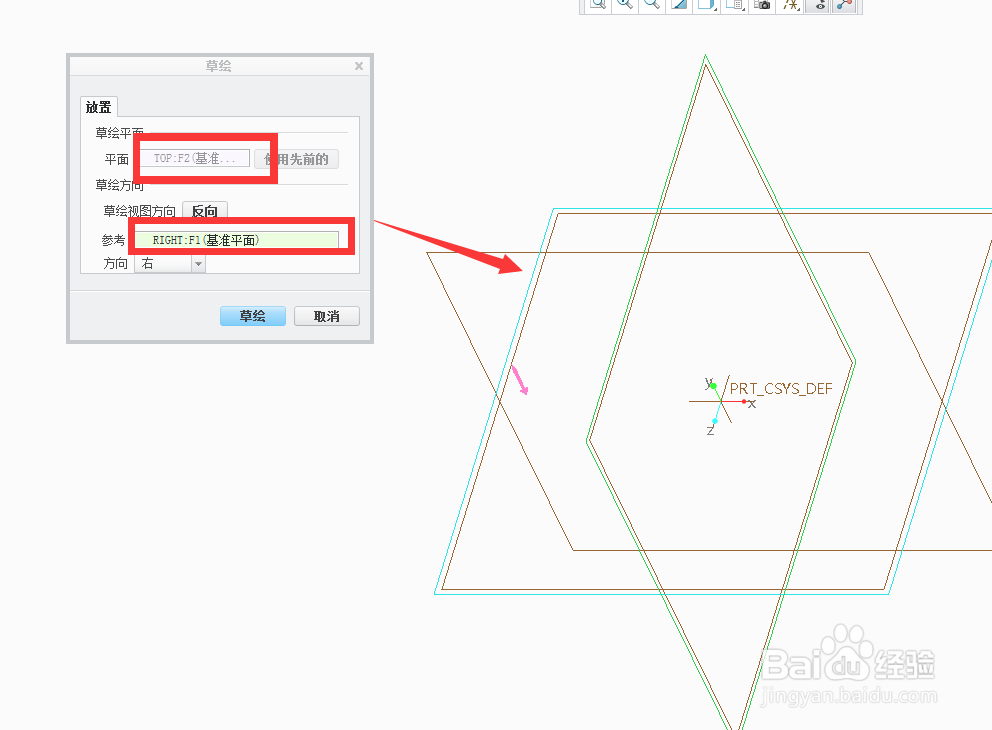
2、简略:选择参考平面和草绘平面(之前百度经验中讲过。这里不做赘述),如下两个截图所示
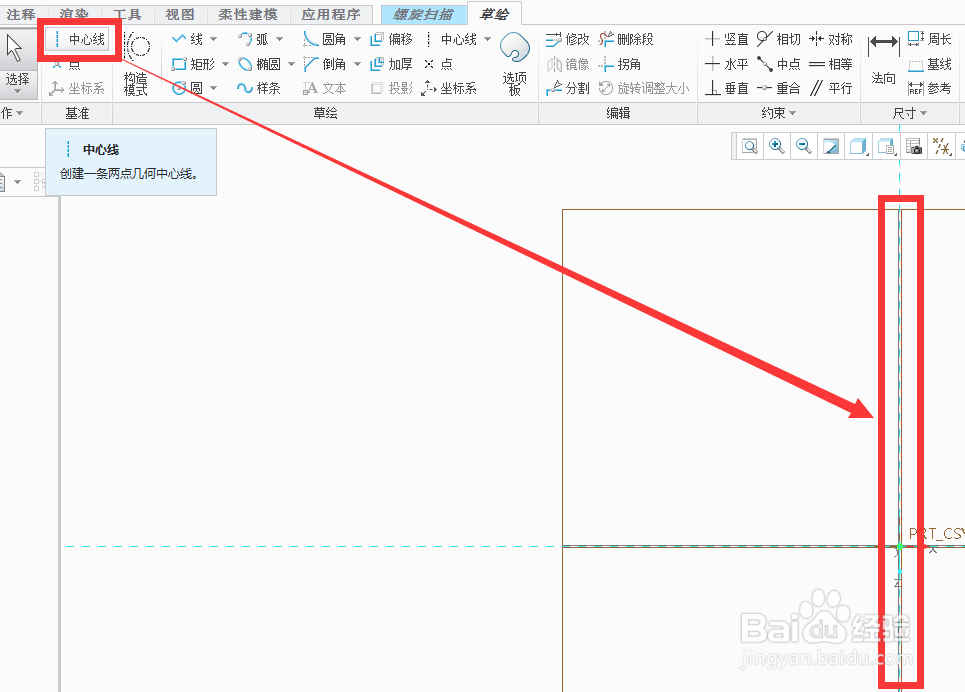
3、重点:先画一条中线,作为旋转轴,即未来弹簧的中心轴。如下图一
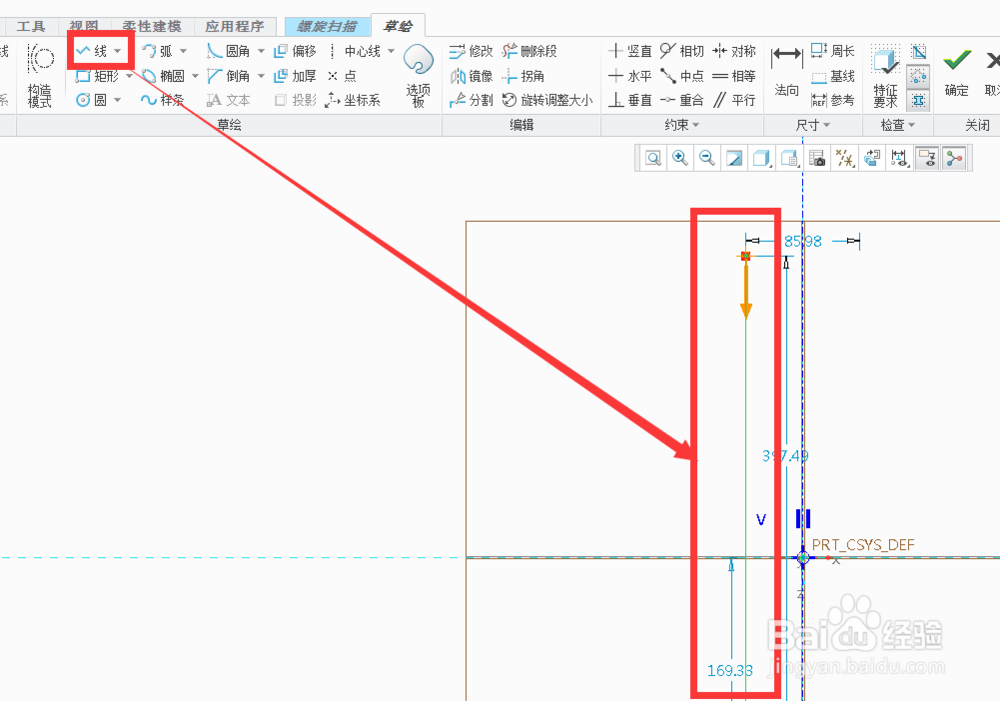
再画一条直线,作为弹簧螺旋的参考方向。如下图二
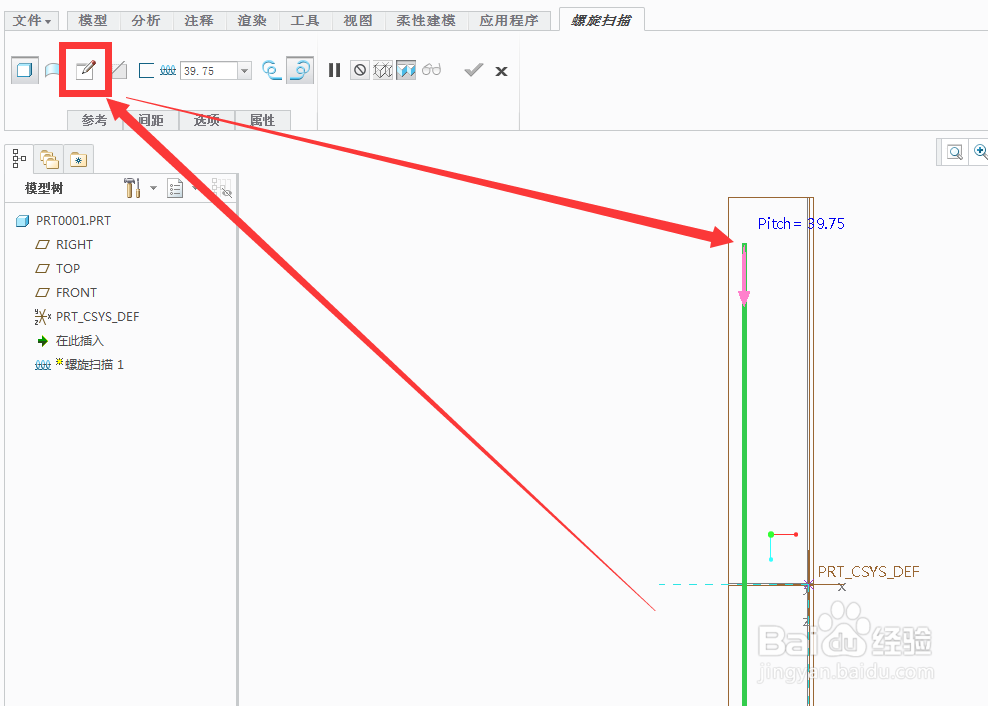
4、点击“铅笔图标”解锁草绘,进行弹簧丝的草绘截面
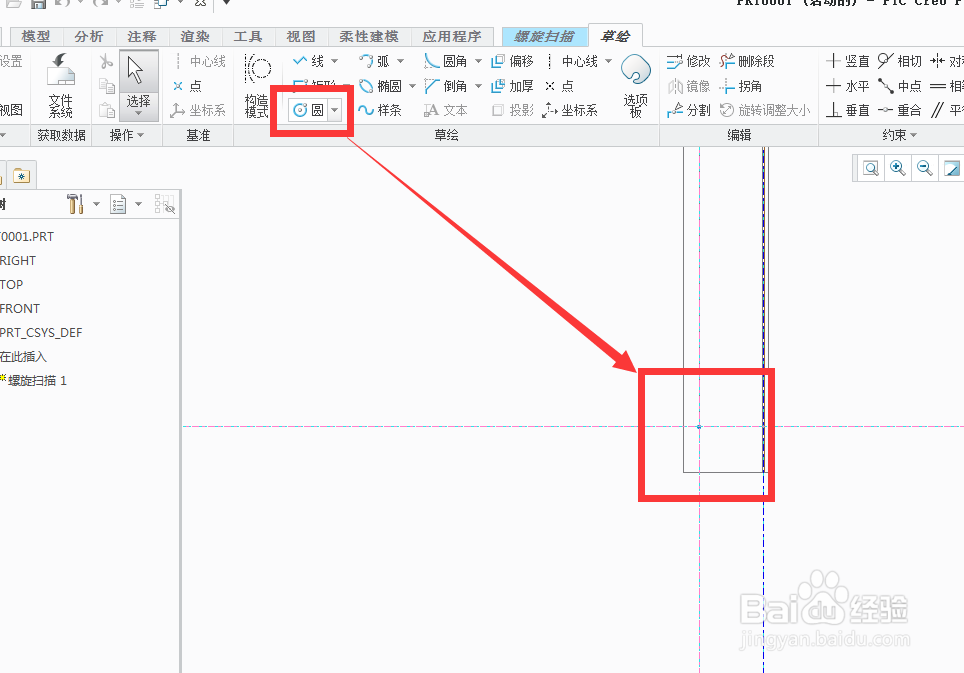
5、在工具栏中选择“圆”指令,画出弹簧丝的直径
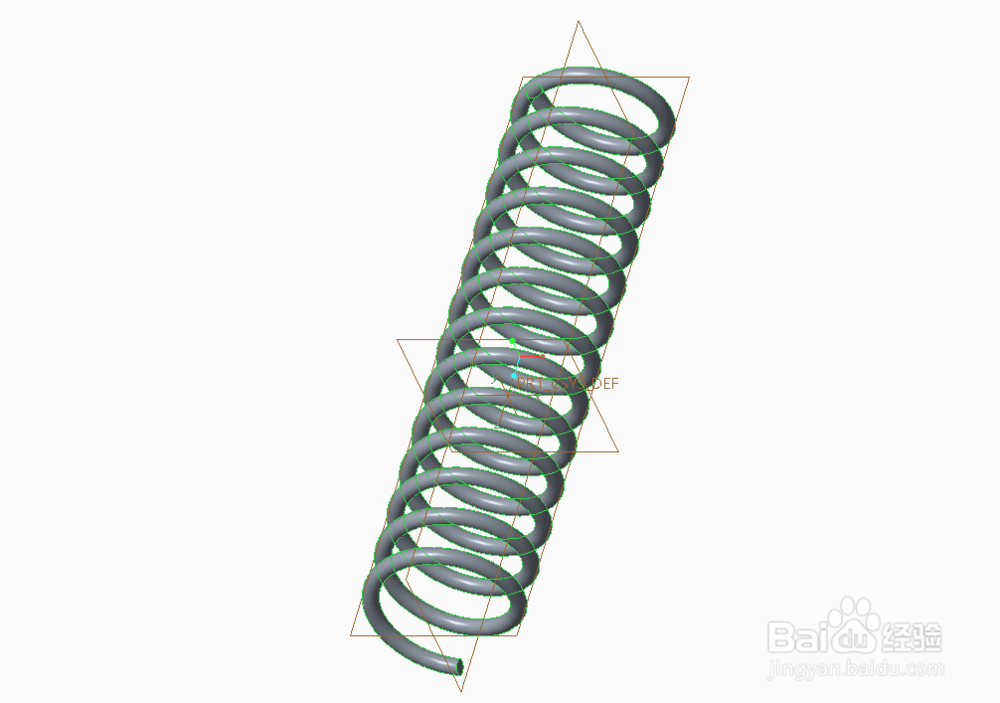
6、修改弹簧的螺距,以及旋转方向。点击确定即可完成弹簧的绘制
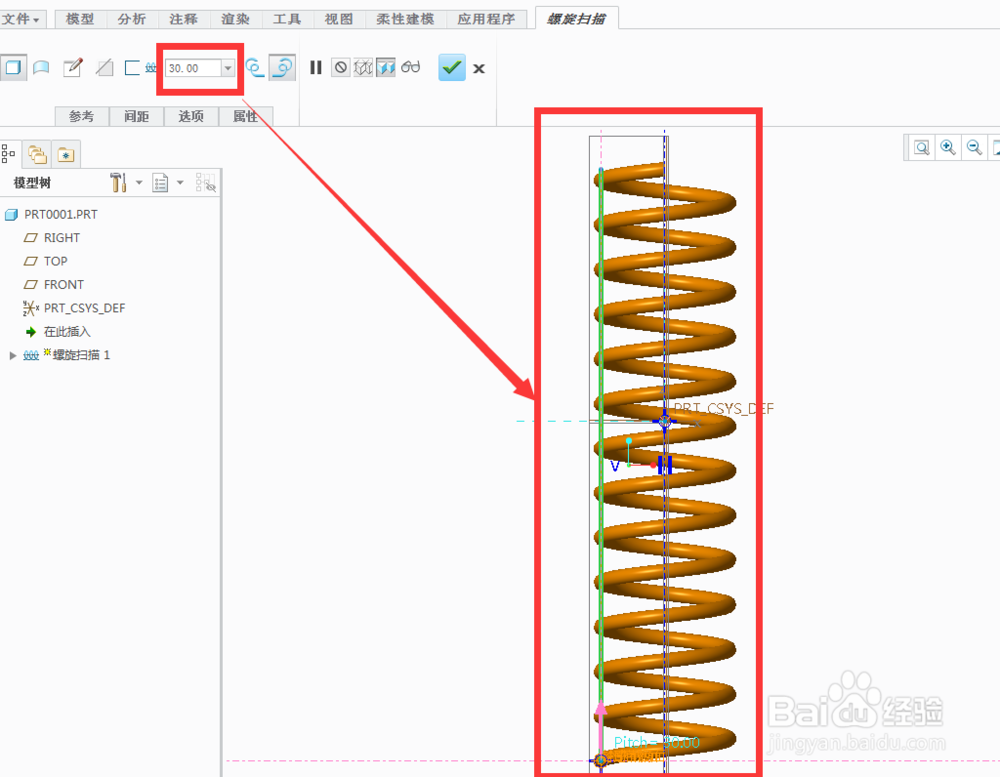
7、可以根据自己所需的尺寸,以及参数绘制弹簧
时间:2026-04-23 06:05:18
1、我们选择“螺旋扫描”指令来画弹簧,如下图所示
2、简略:选择参考平面和草绘平面(之前百度经验中讲过。这里不做赘述),如下两个截图所示
3、重点:先画一条中线,作为旋转轴,即未来弹簧的中心轴。如下图一
再画一条直线,作为弹簧螺旋的参考方向。如下图二
4、点击“铅笔图标”解锁草绘,进行弹簧丝的草绘截面
5、在工具栏中选择“圆”指令,画出弹簧丝的直径
6、修改弹簧的螺距,以及旋转方向。点击确定即可完成弹簧的绘制
7、可以根据自己所需的尺寸,以及参数绘制弹簧
