1、首先,我们通过WINDOWS商店搜索下载照片工具进行打开

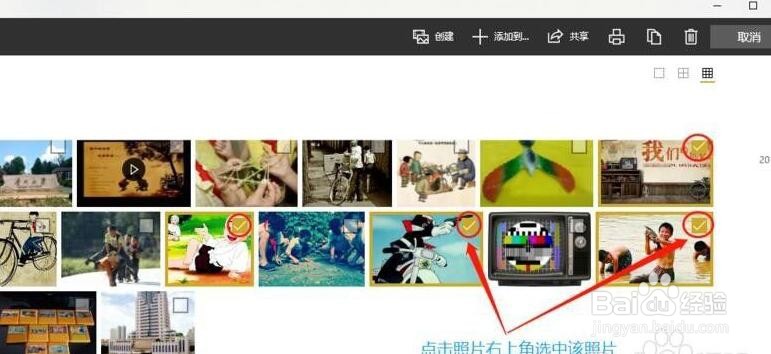
2、接着在打开的主界面中,我们点击如图所示的新建按钮,此时我们就可以通过照片列表选择我们所需要的多张照片,进行添加操作。

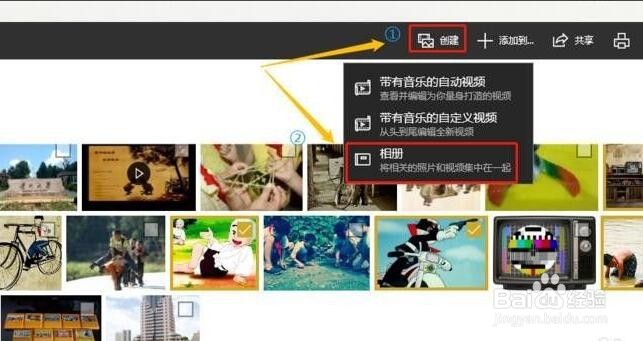
3、然后我们从新建列表中选择新建相册选项,之后我们可以针对当前相册设置一种名称。

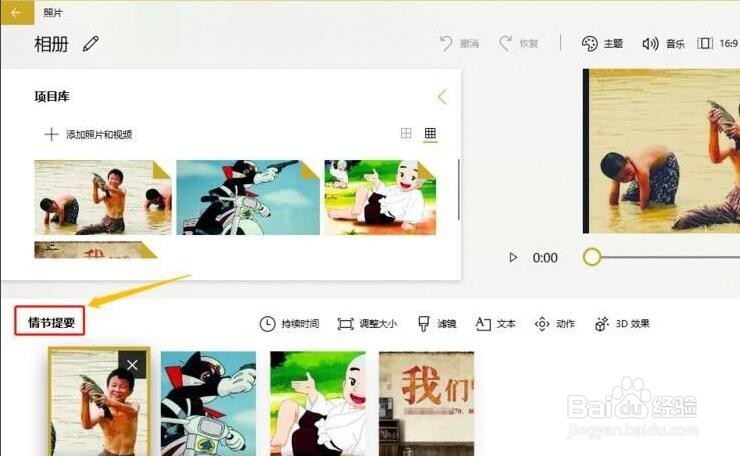
4、在打开的如图所示的界面中,我们可以设置幻灯片切换播放的方式,以及其他效果的添加操作。

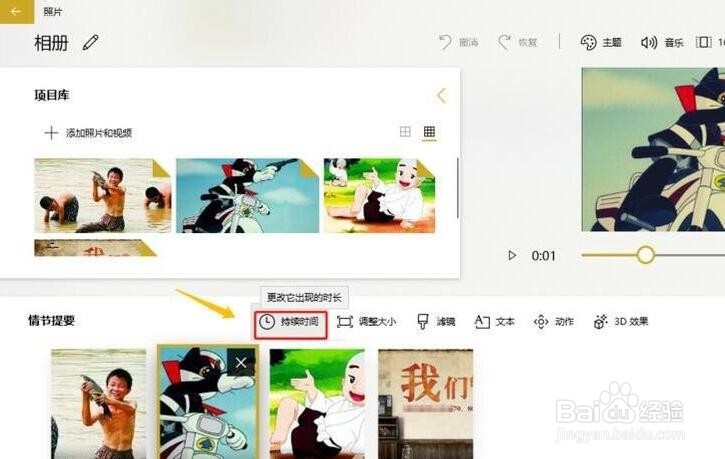
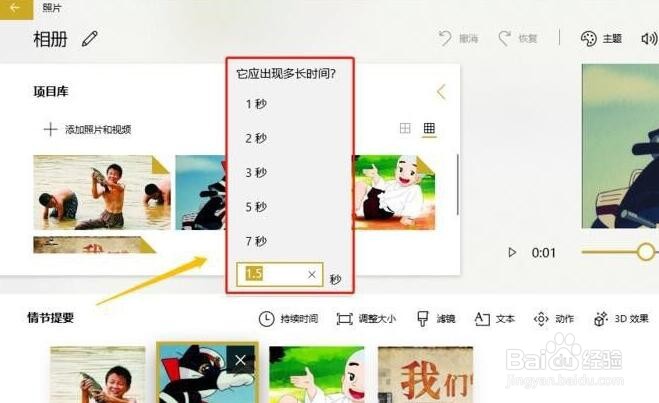
5、此外,我们还可以对每张幻灯片播放的时间间隔进行设置,当然,也包括幻灯片切换方式的设置。最后,将相应的电子相册导出保存就可以了。
时间:2026-04-22 16:53:26
1、首先,我们通过WINDOWS商店搜索下载照片工具进行打开
2、接着在打开的主界面中,我们点击如图所示的新建按钮,此时我们就可以通过照片列表选择我们所需要的多张照片,进行添加操作。
3、然后我们从新建列表中选择新建相册选项,之后我们可以针对当前相册设置一种名称。
4、在打开的如图所示的界面中,我们可以设置幻灯片切换播放的方式,以及其他效果的添加操作。
5、此外,我们还可以对每张幻灯片播放的时间间隔进行设置,当然,也包括幻灯片切换方式的设置。最后,将相应的电子相册导出保存就可以了。
