笔记本亮度调节没反应

 时间:2026-02-11 23:22:27

1、点击管理

鼠标右键点击此电脑,在弹出的窗口点击“管理”选项。

笔记本亮度调节没反应

2、点击显示适配器

在管理界面中,点击“设备管理器”选项并进入,然后点击“显示适配器”选项。

笔记本亮度调节没反应

3、点击属性

鼠标右键点击显示适配器的第二个选项,在弹出的窗口点击“属性”选项。

笔记本亮度调节没反应

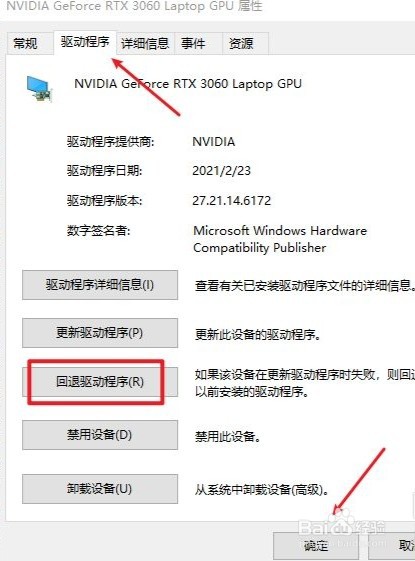
4、点击回退驱动程序

在弹出的窗口中,点击“回退驱动程序”选项,并点击“确定”即可。
笔记本亮度调节没反应

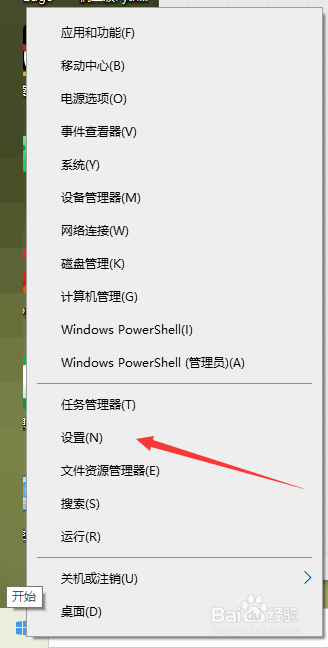
1、点击设置

首先鼠标右键点击开始菜单,在弹出的窗口,点击“设置”选项。

笔记本亮度调节没反应

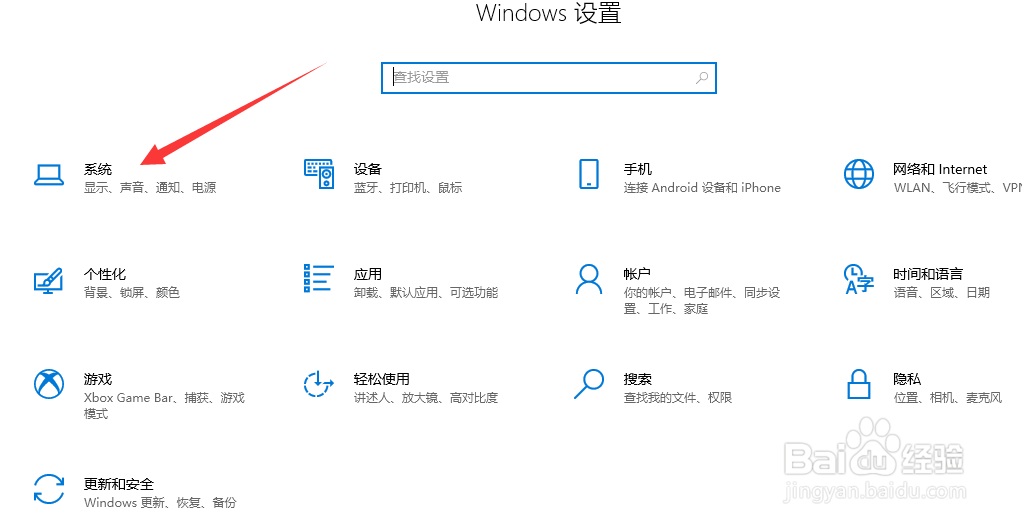
2、点击系统

在设置界面,点击“系统”选项。

笔记本亮度调节没反应

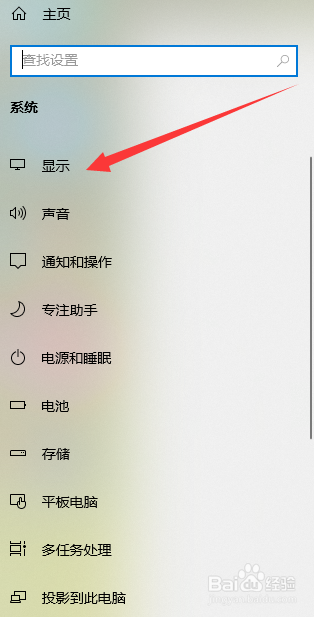
3、点击显示

在系统界面中,点击“显示”选项。

笔记本亮度调节没反应

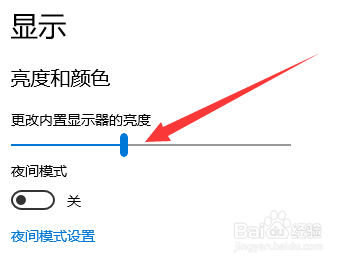
4、滑动滑块调节亮度

在当前界面,找到亮度和颜色,并滑动滑块即可调节亮度。
笔记本亮度调节没反应

  • 电脑亮度调节不了了怎么办
  • 笔记本电脑显卡更新后显示器无法调节亮度怎么办
  • 联想笔记本电脑亮度调节失灵
  • 联想电脑调不了亮度怎么回事
  • lenovo电脑亮度调不了
  • 热门搜索
    普通话手抄报图片 小学生植树节手抄报 手抄报图片大全6年级 关于宪法的手抄报 重阳节手抄报图片 春节风俗手抄报 关于诚信的手抄报 世界地球日手抄报内容 畅想2035年手抄报内容 普通话的手抄报