教您如何找出Outlook 2010的“导入和导出”选项

 时间:2026-05-14 19:22:35

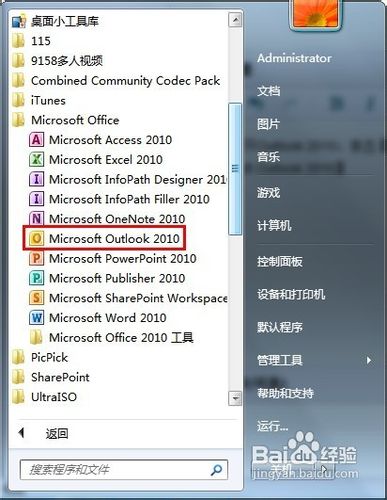
1、打开Outlook 2010:单击【开始】→单击【所有程序】→单击【Microsoft Office】→单击【Microsoft Outlook 2010】 
教您如何找出Outlook 2010的“导入和导出”选项

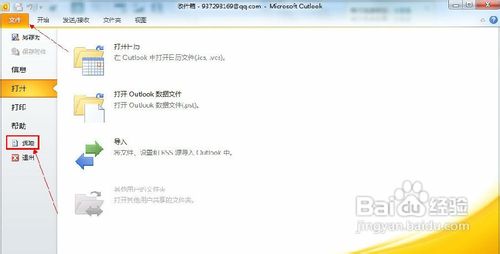
2、​单击左上角的“文件”,打开的界面在左侧选择“打开”选项,单击“导入”按钮

教您如何找出Outlook 2010的“导入和导出”选项

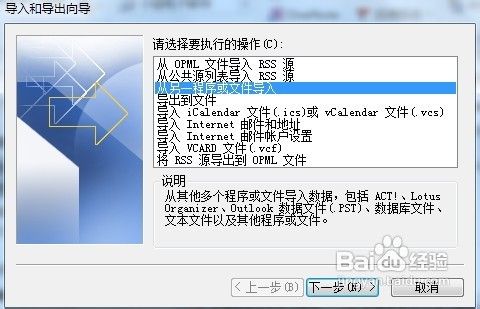
3、弹出了熟悉的“导入和导出向导”对话框

教您如何找出Outlook 2010的“导入和导出”选项

4、另外Outlook 2010还提供了一个专门的“导出”选项

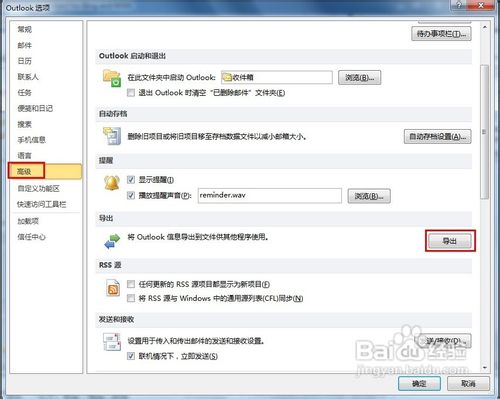
5、​单击左上角的“文件”,单击“选项”命令

教您如何找出Outlook 2010的“导入和导出”选项

6、​切换到“高级”标签,鼠标滚动到“导出”一栏中,单击“导出”按钮

教您如何找出Outlook 2010的“导入和导出”选项

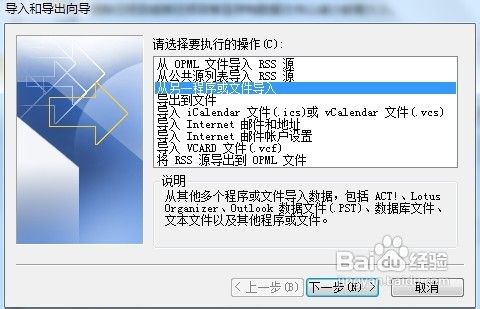
7、​弹出了刚才一模一样的“导入和导出向导”界面


教您如何找出Outlook 2010的“导入和导出”选项

  • dwg怎么转png?
  • 无法访问您可能没有权限使用网络资源?
  • 如何限制U盘使用,只能识别指定电脑?
  • 怎样修改Windows XP用户并发连接数?
  • QQ图片自动下载怎么取消
  • 热门搜索
    四年级科普手抄报 军训手抄报内容 小学语文手抄报 科普知识的手抄报 关于校车的手抄报 我的家庭手抄报 关于校园安全的手抄报 防新型冠状病毒手抄报 文明安全行手抄报 端午节手抄报文字内容