PPT2016中怎样自定义已插入的项目符号的颜色

 时间:2024-10-13 08:48:27

1、用鼠标左键选中需要切换项目符号颜色的文本。

PPT2016中怎样自定义已插入的项目符号的颜色

2、单击鼠标左键切换到【段落】功能区,在【段落】功能区里找到【项目符号】按钮并单击旁边的下拉三角按钮。然后会弹出一个下拉菜单。

PPT2016中怎样自定义已插入的项目符号的颜色

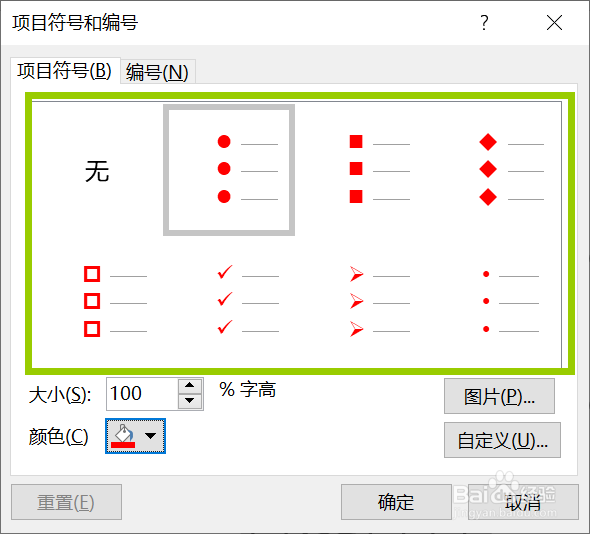
3、在下拉菜单中单击鼠标左键选中【项目符号和编号】选项。就会弹出一个【项目符号和编号】的对话框。

PPT2016中怎样自定义已插入的项目符号的颜色

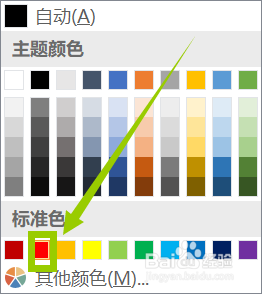
4、在弹出的对话框中,用鼠标左键单击【颜色取色器】右侧的下拉三角按钮。就会弹出【颜色面板】的下拉选项框

PPT2016中怎样自定义已插入的项目符号的颜色

5、在下拉选项框中选中需要的颜色。这里以【标准色】的【红色】为例。

PPT2016中怎样自定义已插入的项目符号的颜色

6、在弹出一个【项目符号和编号】的对话框中,【项目符号】选项框里所有的颜色都变成红色。
PPT2016中怎样自定义已插入的项目符号的颜色

7、最后单击【确定】按钮即可

PPT2016中怎样自定义已插入的项目符号的颜色

8、效果如下图所示。

PPT2016中怎样自定义已插入的项目符号的颜色
  • 如何在excel2007中快速录入月份
  • excel如何实现不合并单元格使标题居中
  • ppt中的等高字符怎么进行操作
  • 如何设置缩放打印Excel工作表?
  • 如何将EXCEL2010另存为其它兼容格式?
  • 热门搜索
    宪法手抄报内容 抗疫英雄手抄报 初中数学手抄报 茶文化手抄报 爱牙手抄报 端午节的手抄报图片 防溺水手抄报简单漂亮 关于三八妇女节的手抄报 植树造林手抄报 快乐成长手抄报