1、打开设备,新建文本文档;
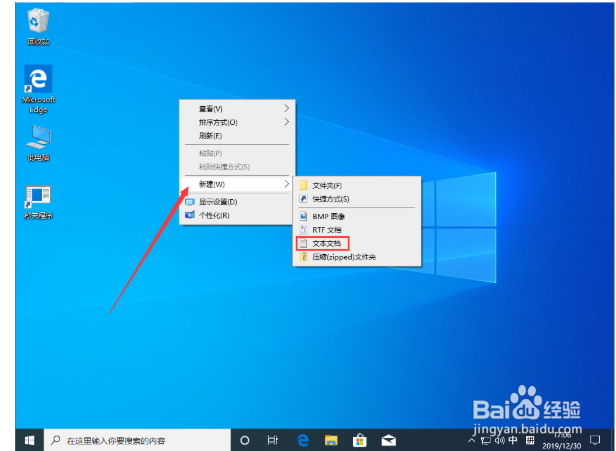
2、在文档中输入【Windows Registry Editor Version 5.00
[HKEY_LOCAL_MACHINE\SYSTEM\ControlSet001\Control\Class\{4D36E968-E325-11CE-BFC1-08002BE10318}\0000]
“EnableULPS”=dword:00000000
[HKEY_LOCAL_MACHINE\SYSTEM\ControlSet001\Control\Class\{4D36E968-E325-11CE-BFC1-08002BE10318}\0001]
“EnableULPS”=dword:00000000】;
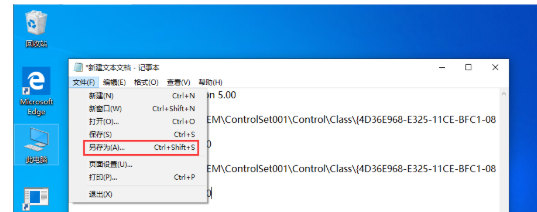
3、输入完毕后,依次选取“文件”、“另存为”;
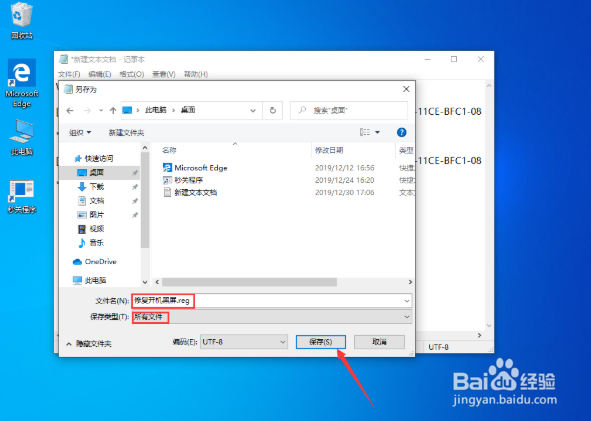
4、接着,将文本文档选择另存在桌面并命名为“修复开机黑屏.reg”,保存类型更改为“所有文件”,再点击“保存”按钮;
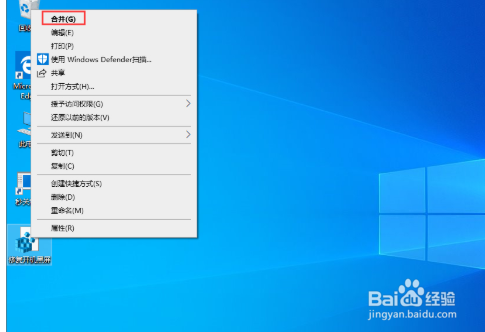
5、这时桌面便会出现一个名为“修复开机黑屏”的程序,右键点击该程序,并在下级菜单中选择“合并”;
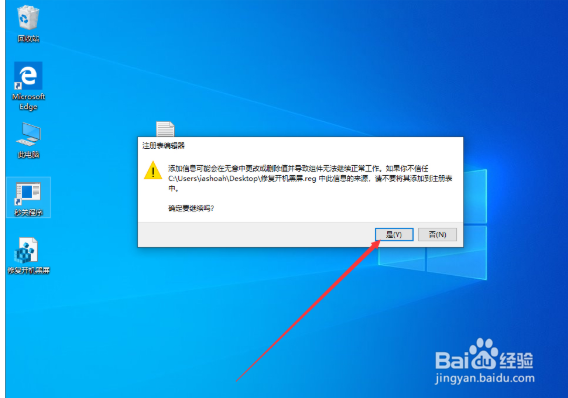
6、之后,便会弹出一个“注册表编辑器”窗口,点击“是”选项接口。
1、方法步骤
打开设备,新建文本文档;
在文档中输入【Windows Registry Editor Version 5.00
[HKEY_LOCAL_MACHINE\SYSTEM\ControlSet001\Control\Class\{4D36E968-E325-11CE-BFC1-08002BE10318}\0000]
“EnableULPS”=dword:00000000
[HKEY_LOCAL_MACHINE\SYSTEM\ControlSet001\Control\Class\{4D36E968-E325-11CE-BFC1-08002BE10318}\0001]
“EnableULPS”=dword:00000000】;
输入完毕后,依次选取“文件”、“另存为”;
接着,将文本文档选择另存在桌面并命名为“修复开机黑屏.reg”,保存类型更改为“所有文件”,再点击“保存”按钮;
这时桌面便会出现一个名为“修复开机黑屏”的程序,右键点击该程序,并在下级菜单中选择“合并”;
之后,便会弹出一个“注册表编辑器”窗口,点击“是”选项接口。
