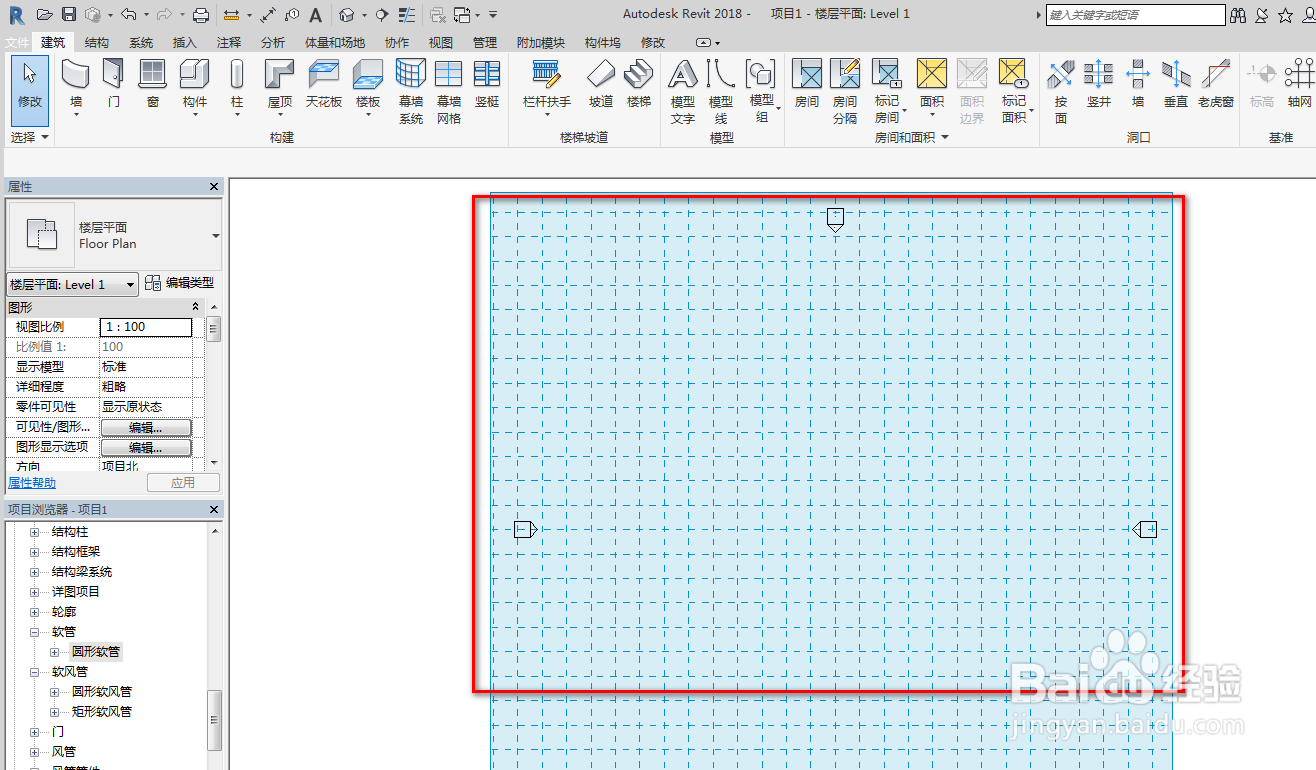
1、打开Revit软件,设置好工作平面,如下图。
2、点击菜单栏的系统菜单,选择风管工具,如下图。

3、在左侧的类型选择栏里选择合适的类型,主要有三种风管类型,圆、椭圆和矩形,如下图。

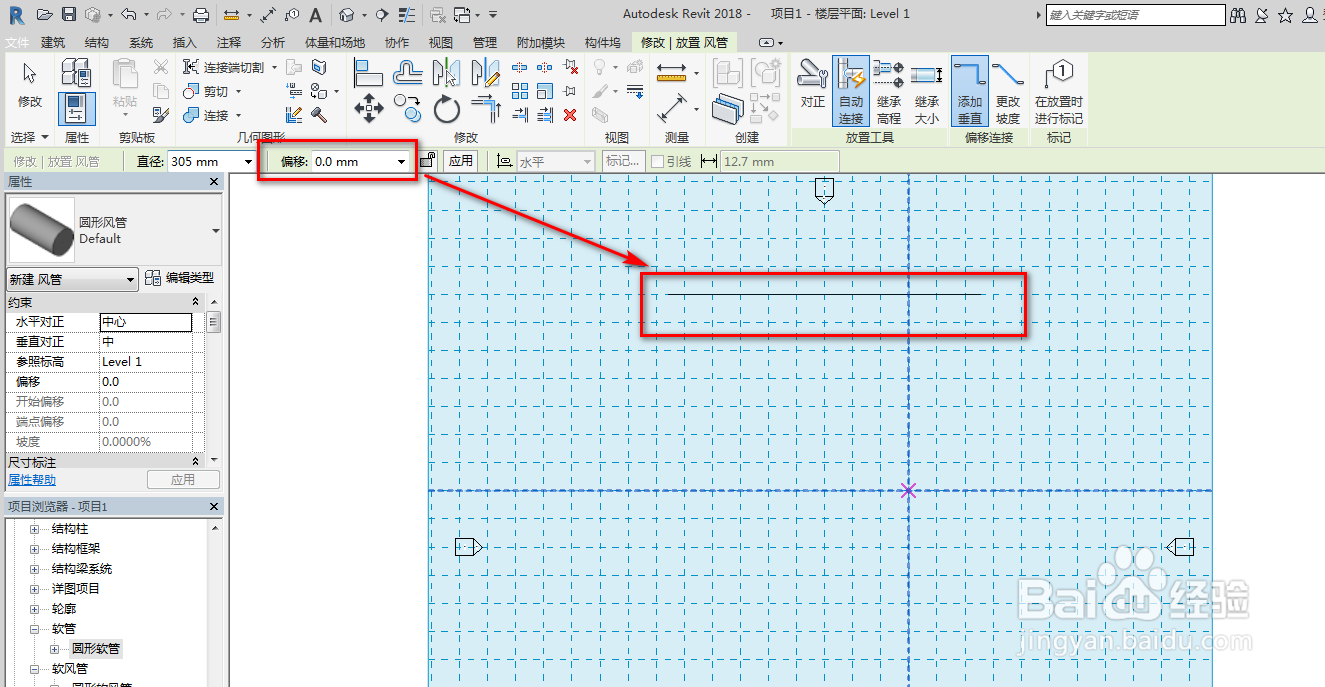
4、设置偏移量,这里设置为0,在工作平面上绘制风管,如下图。
5、点击快速访问栏的切换三维工具,如下图。

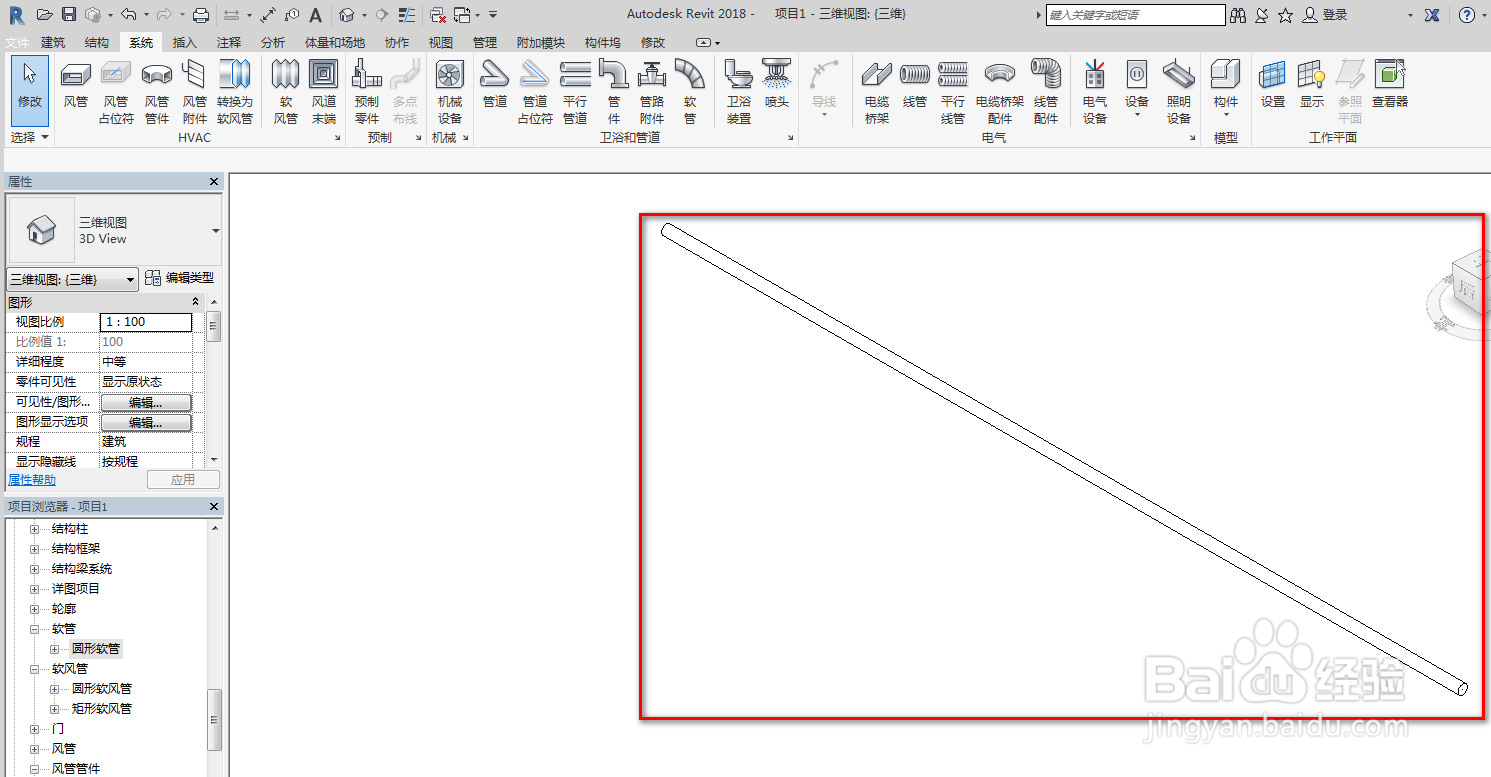
6、我们查看绘制的结果,如下图。
时间:2026-05-02 11:22:48
1、打开Revit软件,设置好工作平面,如下图。
2、点击菜单栏的系统菜单,选择风管工具,如下图。
3、在左侧的类型选择栏里选择合适的类型,主要有三种风管类型,圆、椭圆和矩形,如下图。
4、设置偏移量,这里设置为0,在工作平面上绘制风管,如下图。
5、点击快速访问栏的切换三维工具,如下图。
6、我们查看绘制的结果,如下图。
