1、在键盘上按win+R组合键打开运行窗口。
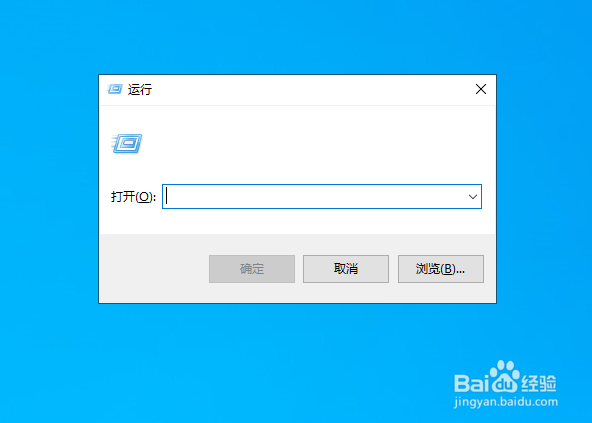
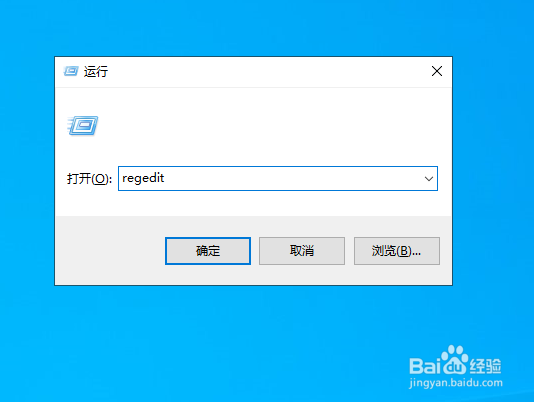
2、打开运行后在输入框中输入regedit运行注册表后点击确定,也可以右下角任务栏搜索框中输入“regedit”搜索,然后点击运行注册表。
3、打开注册表编辑器后依次展开HKEY_CURRENT_USERControl PanelDesktop文件夹。
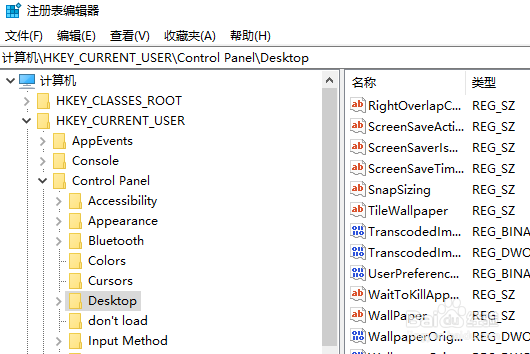
4、定位点击Desktop选项后,在右侧窗口空白处鼠标右键,然后新建一个“DWORD 32位值”的文件,储值为“新值#1”。
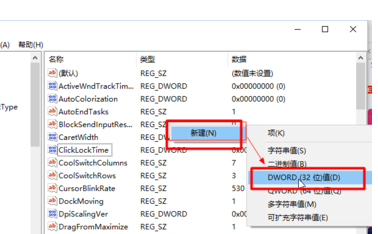
5、然后鼠标右键对新建的选项进行重命名为“WaitToKillAppTimeout”。

6、如果重命名值时产生错误,无法重命名时,键入的值名存在请键入另外的文件名并重试,直接进行下一步。

7、说明系统中之前已经有此文件,直接在右边找到名为“WaitToKillAppTimeout”的文件。

8、然后在鼠标左键双击“WaitToKillAppTimeout”文件选项,数值数据默认为“10000”,将其改为“0”,并确定,最后保存修改后退出即可。
9、总结:
1.用搜索或者win+R调出运行窗口,进入注册表。
2.找到Desktop文件夹,新建DWORD32值。
3.重命名,若遇到错误,修改该项数值为0.
