打印机如何取消打印,取消正在打印的内容的方法

 时间:2026-02-13 21:08:06

1、在桌面点击“开始”弹出菜单打开“windows设置”。

打印机如何取消打印,取消正在打印的内容的方法

2、在“windows设置”中进入“设备”。

打印机如何取消打印,取消正在打印的内容的方法

3、在“设备”中点击“打印机和扫描仪”,选择使用中的打印机进入“管理”。

打印机如何取消打印,取消正在打印的内容的方法

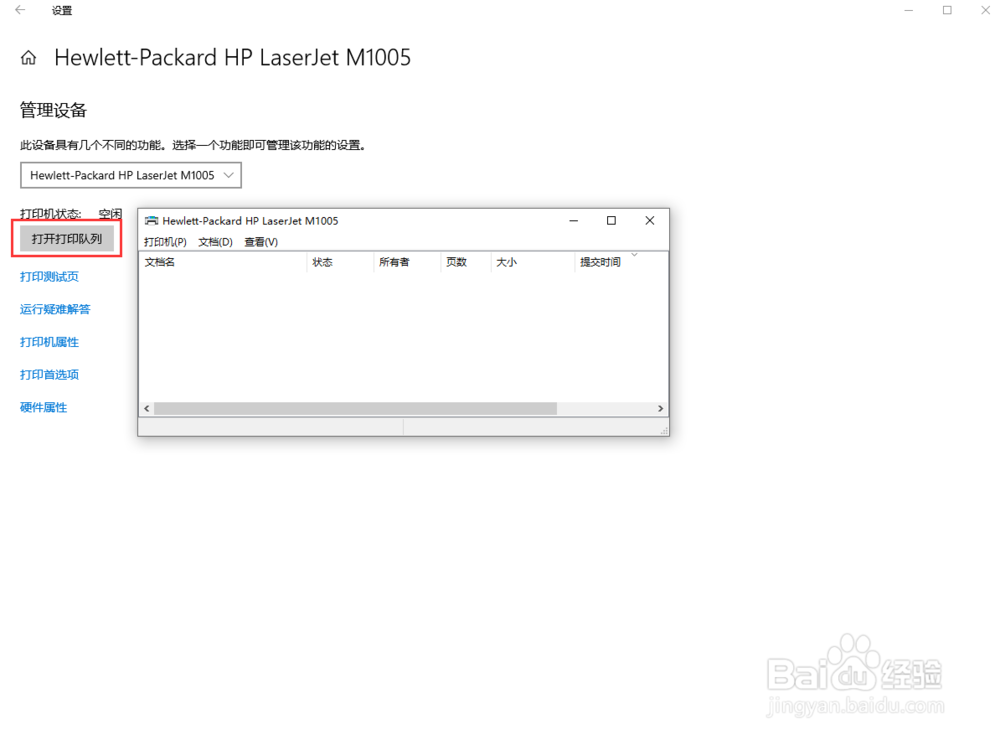
4、点击“打开打印队列”会弹出打印状态窗口。

打印机如何取消打印,取消正在打印的内容的方法

5、打印时可以在“打印队列”中看到打印状态。

打印机如何取消打印,取消正在打印的内容的方法

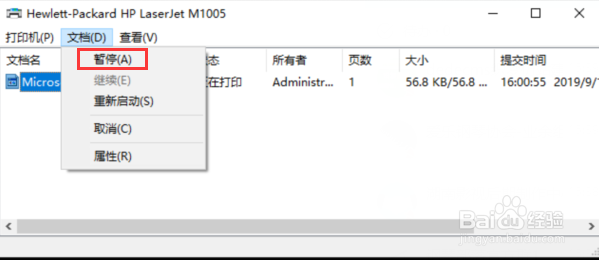
6、点击“文档”选择暂停,停止打印。

打印机如何取消打印,取消正在打印的内容的方法

7、再在“打印机”中“取消所有文档”即可。

打印机如何取消打印,取消正在打印的内容的方法

1、1.在桌面点击“开始”弹出菜单打开“windows设置”。

2.在“windows设置”中进入“设备”。

3.在“设备”中点击“打印机和扫描仪”,选择使用中的打印机进入“管理”。

4.点击“打开打印队列”会弹出打印状态窗口。

5.打印时可以在“打印队列”中看到打印状态。

6.点击“文档”选择暂停,停止打印。

7.再在“打印机”中“取消所有文档”即可。

  • 怎么设置默认打印机
  • 每次打印文档多出一张白纸如何解决
  • WPS office 无法启动打印作业怎么办
  • 打印机驱动在电脑哪里找
  • 打印机打印出的的页面内容为斜的是什么原因
  • 热门搜索
    手抄报简单漂亮花边 六一手抄报版面设计图 一年级手抄报怎么写 垃圾不落地手抄报 人间真情手抄报 感恩励志手抄报 建党95周年手抄报 幼儿手抄报图片 弘扬传统文化手抄报 知识手抄报