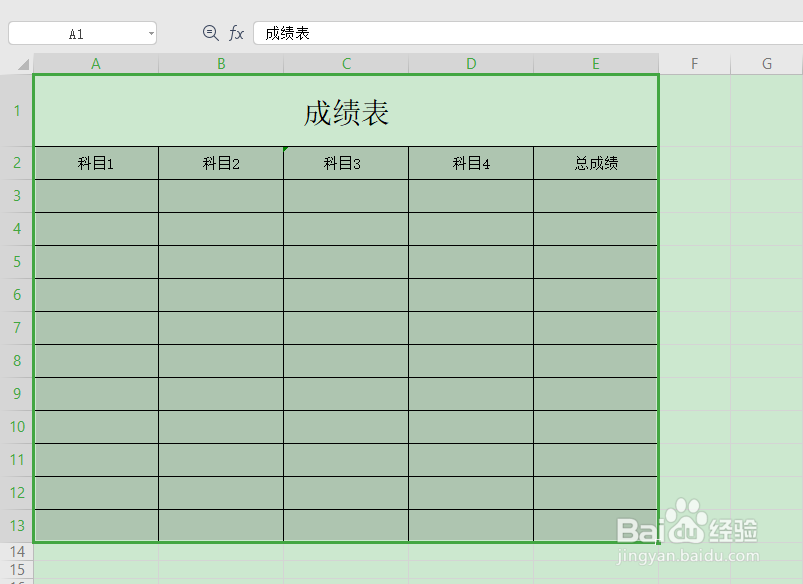
1、首先我们来打印个WPS表格,选择表格的内容部分,如图。
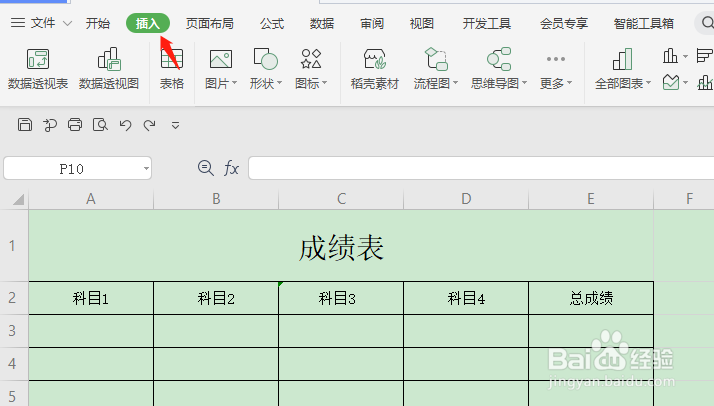
2、接着点击菜单栏的“插入”如图。
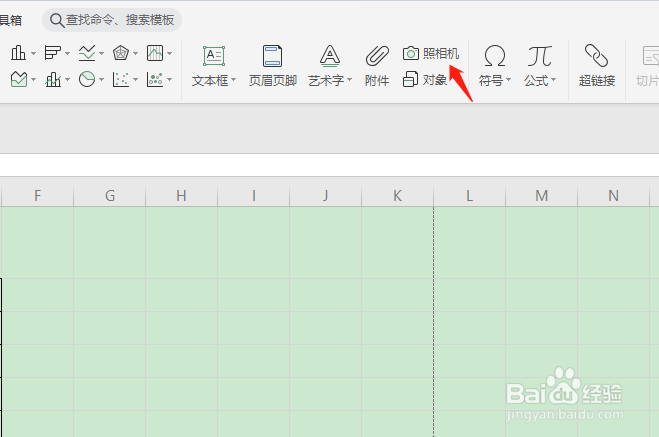
3、然后点击插入菜单下的“照相机”如图。
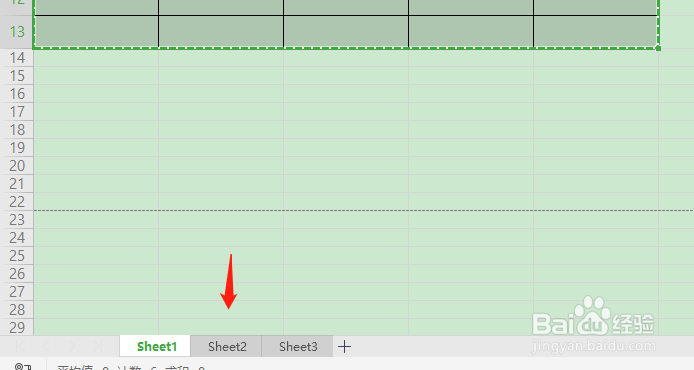
4、这时候选择的部分就会显示虚线选框,我们这时候点击sheet2,如图。
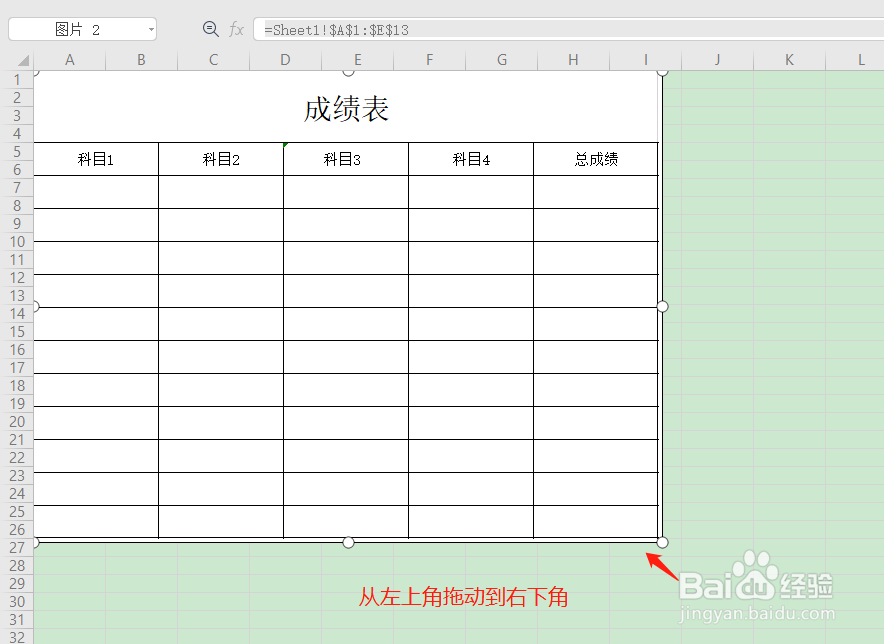
5、然后在sheet2内按住鼠标左键从左上角往右下角拖动,松开鼠标,就会看到形成的表格,如图。
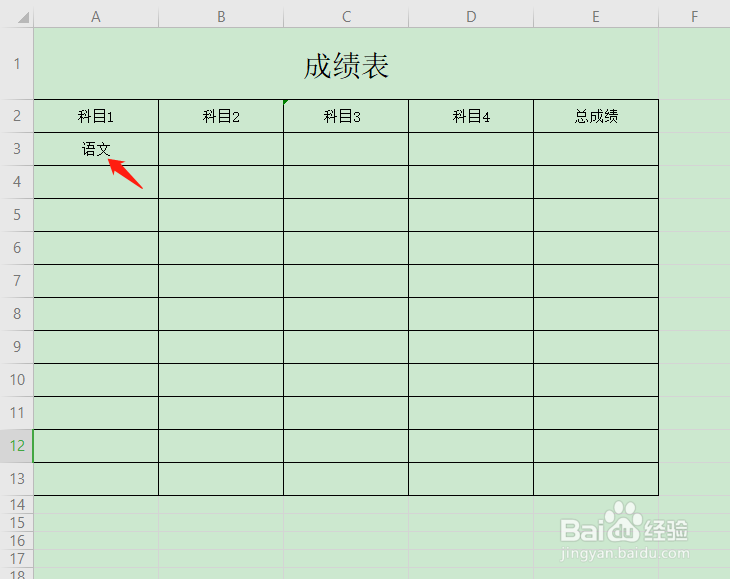
6、现在我们在sheet1内输入“语文”,如图。
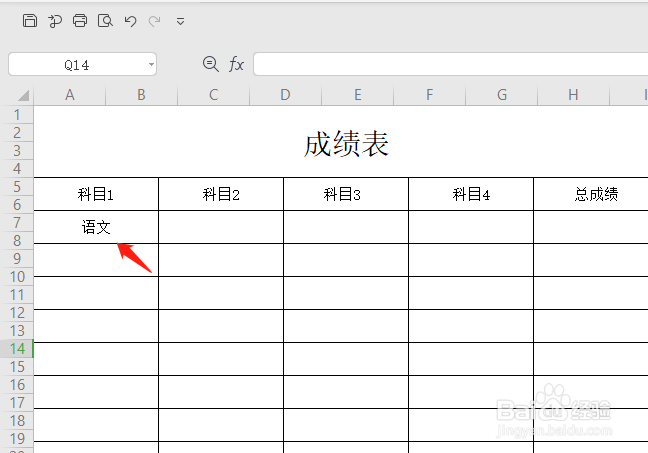
7、最后回到sheet2中就会发现“语文”二字已经显示在照相机表格中了,如图。
时间:2026-04-25 07:33:54
1、首先我们来打印个WPS表格,选择表格的内容部分,如图。
2、接着点击菜单栏的“插入”如图。
3、然后点击插入菜单下的“照相机”如图。
4、这时候选择的部分就会显示虚线选框,我们这时候点击sheet2,如图。
5、然后在sheet2内按住鼠标左键从左上角往右下角拖动,松开鼠标,就会看到形成的表格,如图。
6、现在我们在sheet1内输入“语文”,如图。
7、最后回到sheet2中就会发现“语文”二字已经显示在照相机表格中了,如图。
