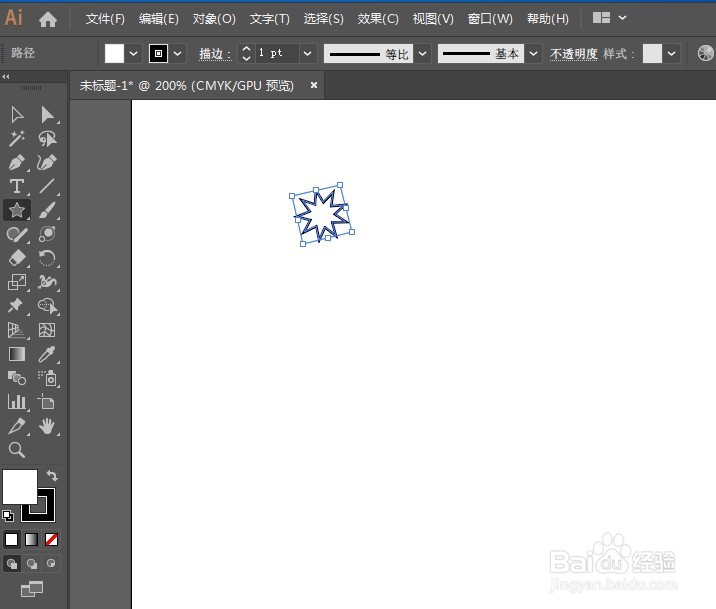
1、用星形工具画个多角星形。
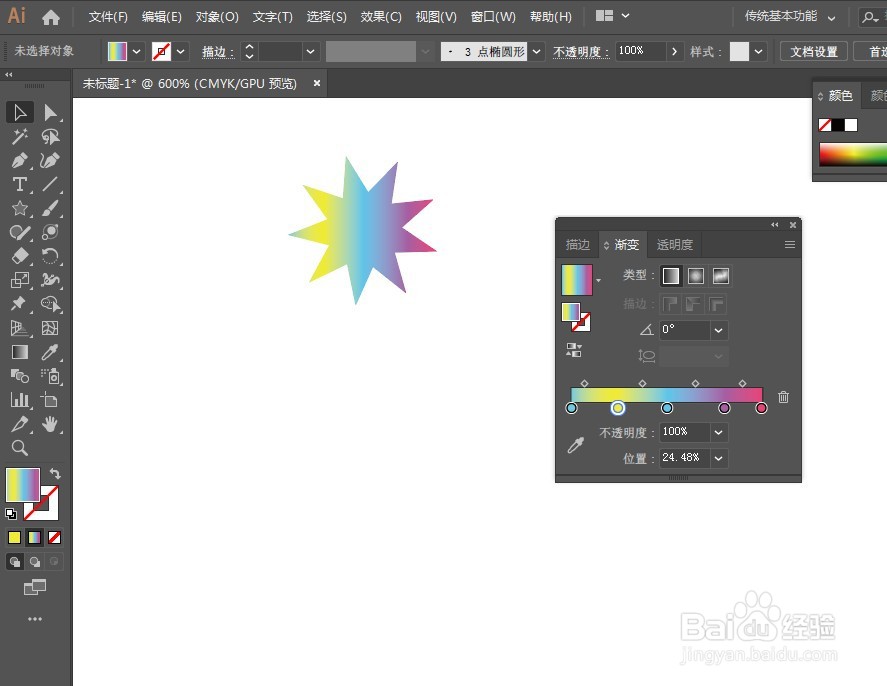
2、打开渐变面板,给星形填充渐变色。
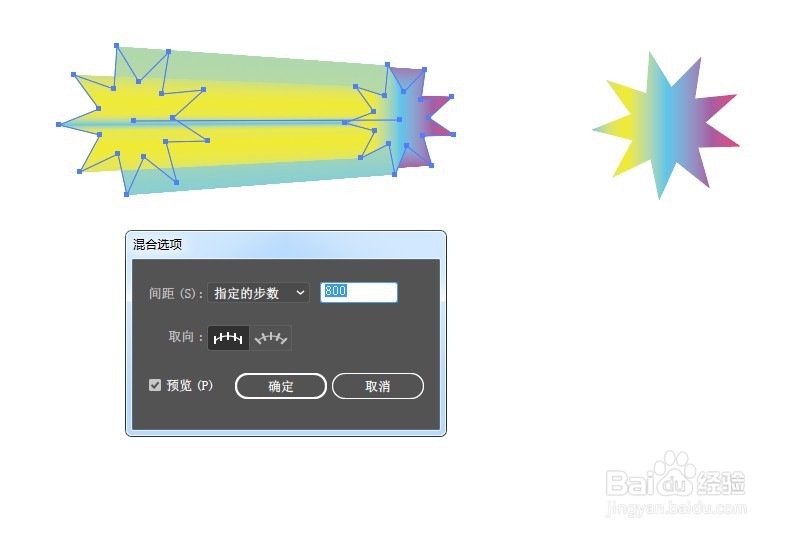
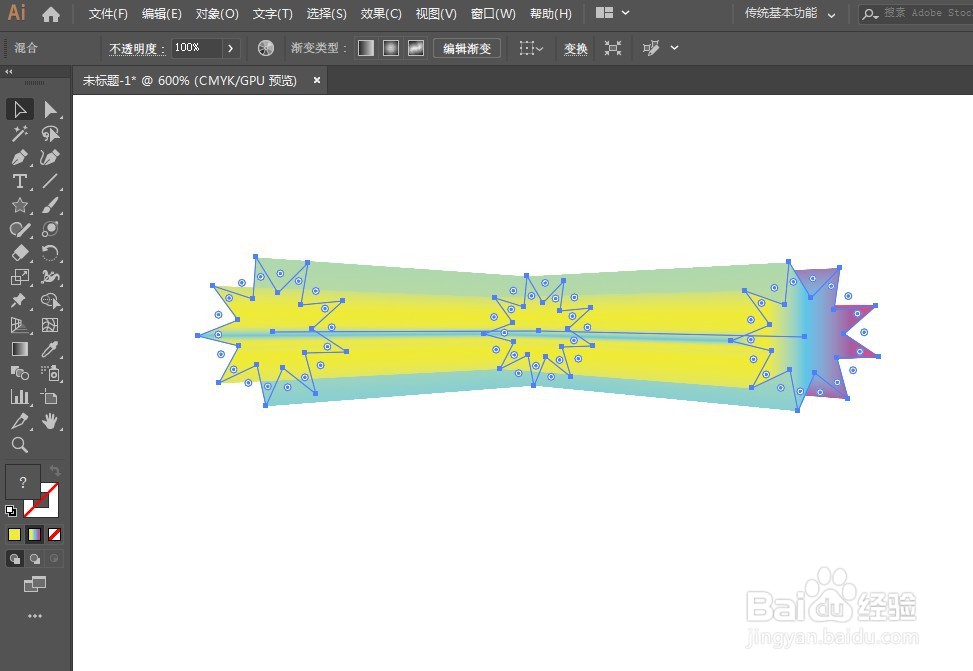
3、复制两个,调整大小,中间星形小,两边大一些,打开混合面板,选择指定的步数,参数设置大一些,让过渡平滑。
4、切换到画笔工具,取消填充,设置一个描边色,画一条曲线。
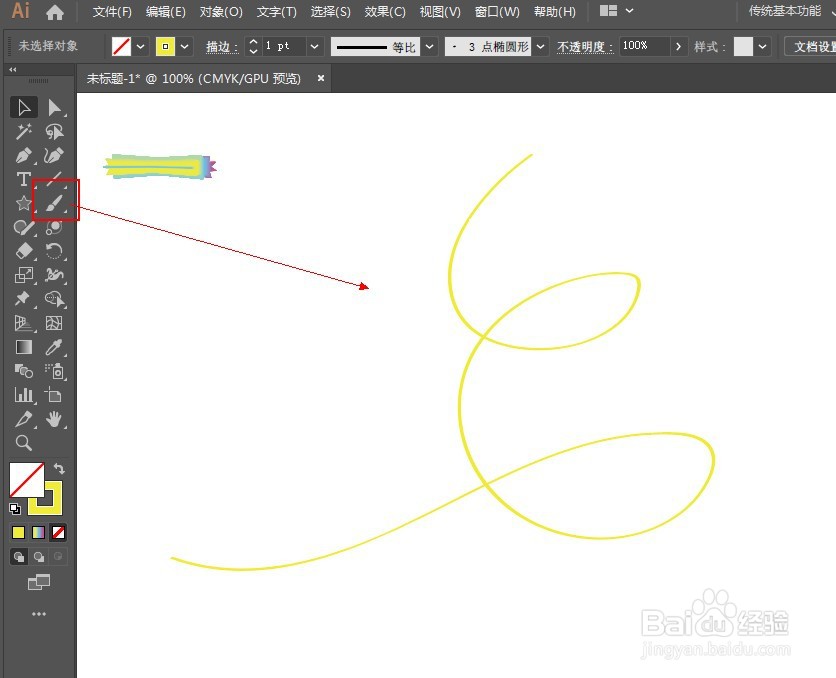
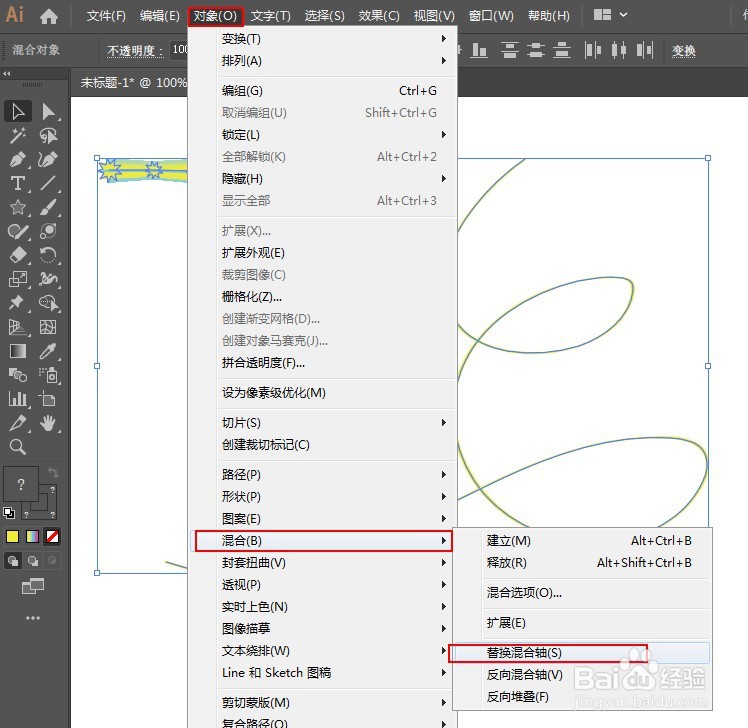
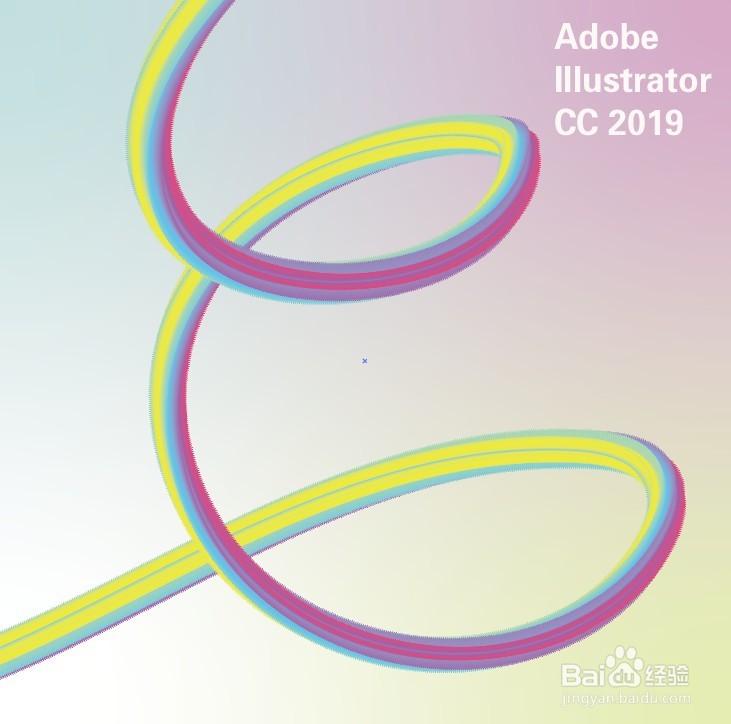
5、同时选中渐变条和曲线,点击对象-混合-替换混合轴。得到渐变曲线,画个矩形用蒙版切掉不需要的部分,加上背景就完成了。
1、用星形工具画个多角星形。
2、打开渐变面板,给星形填充渐变色。
3、复制两个,调整大小,中间星形小,两边大一些,打开混合面板,选择指定的步数,参数设置大一些,让过渡平滑。
4、切换到画笔工具,取消填充,设置一个描边色,画一条曲线。
5、同时选中渐变条和曲线,点击对象-混合-替换混合轴。得到渐变曲线,画个矩形用蒙版切掉不需要的部分,加上背景就完成了。
