QQ邮箱如何设置授权码添加到foxmail

 时间:2024-10-15 03:08:42

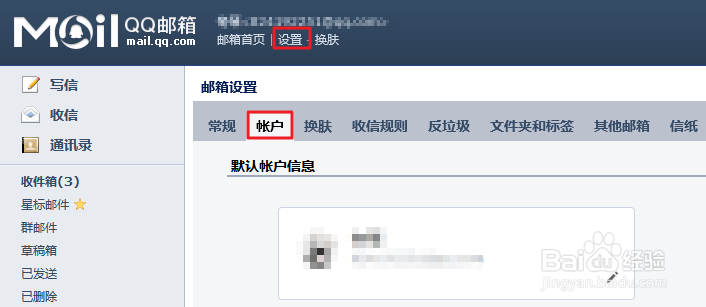
1、登录QQ邮箱网页版。打开QQ邮箱的登录页面,输入QQ和密码,登录进入邮箱的主页。

QQ邮箱如何设置授权码添加到foxmail

2、点击“设置”,再点击“帐户”,进入邮箱的安全设置页面。

QQ邮箱如何设置授权码添加到foxmail

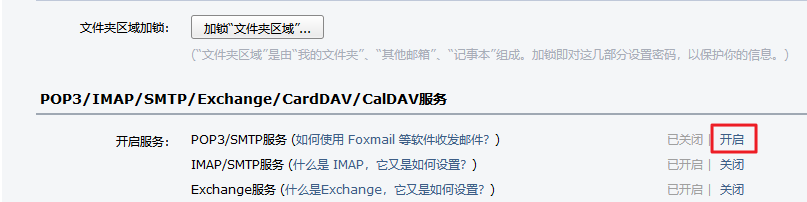
3、下拉页面,找到菜单“POP3/IMAP/SMTP/Exchange/CardDAV/CalDAV服务”,点击旁边的“开启”按钮。
QQ邮箱如何设置授权码添加到foxmail

4、页面会弹出一个窗口,提示用QQ邮箱绑定的手机编辑短信“配置邮件客户端”,发送到指定的号码。发送成功后,点击“我已发送”。

QQ邮箱如何设置授权码添加到foxmail

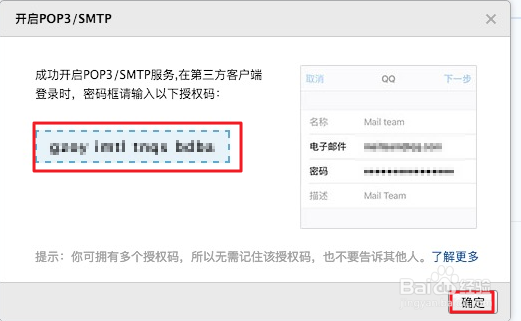
5、成功开启POP3/SMTP,在新的弹窗页面会出现授权码,复制这个授权码,点击“确定”。
QQ邮箱如何设置授权码添加到foxmail

6、打开Foxmail客户端,选择QQ邮箱,进入下一步。

QQ邮箱如何设置授权码添加到foxmail

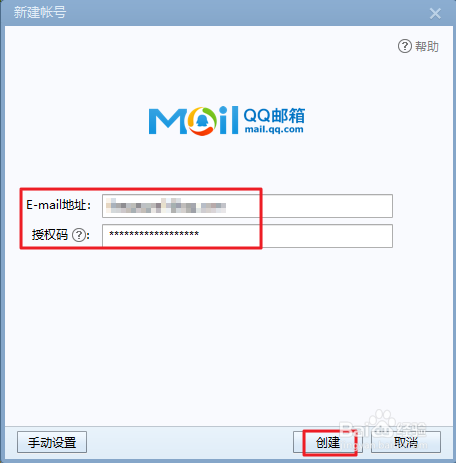
7、输入QQ邮箱地址,和刚才复制的授权码,点击“创建”,即可顺利把QQ邮箱添加到Foxmail上。
QQ邮箱如何设置授权码添加到foxmail
  • foxmail怎么添加qq邮箱
  • foxmail添加qq邮箱的方法
  • foxmail邮箱怎么设置
  • foxmail怎么设置QQ邮箱
  • foxmail怎么添加邮箱账号
  • 热门搜索
    阳光心理手抄报 六年级英语手抄报 关于孔子的手抄报 心理健康手抄报素材 三年级教师节手抄报 防地震手抄报内容 消防安全的手抄报 庆国庆手抄报内容 关于法制的手抄报内容 法制在我心中手抄报