1、调整列宽。首先,选中A、B两列(如下图)

2、接着,点击工具栏上的“开始”,再点击“行和列”,最后点击“最合适的列宽”即可(如下图)

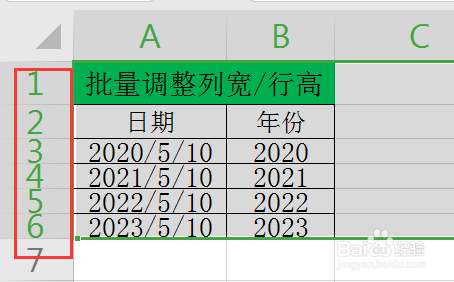
3、调整行高。首先,选中1、2、3、4、5、6行(如下图)
4、接着,点击工具栏上的“开始”,再点击“行和列”,最后点击“最合适的行高”即可(如下图)

5、返回工作表时,你会发现表格已调整完毕(如下图)

时间:2026-05-03 04:13:07
1、调整列宽。首先,选中A、B两列(如下图)
2、接着,点击工具栏上的“开始”,再点击“行和列”,最后点击“最合适的列宽”即可(如下图)
3、调整行高。首先,选中1、2、3、4、5、6行(如下图)
4、接着,点击工具栏上的“开始”,再点击“行和列”,最后点击“最合适的行高”即可(如下图)
5、返回工作表时,你会发现表格已调整完毕(如下图)
