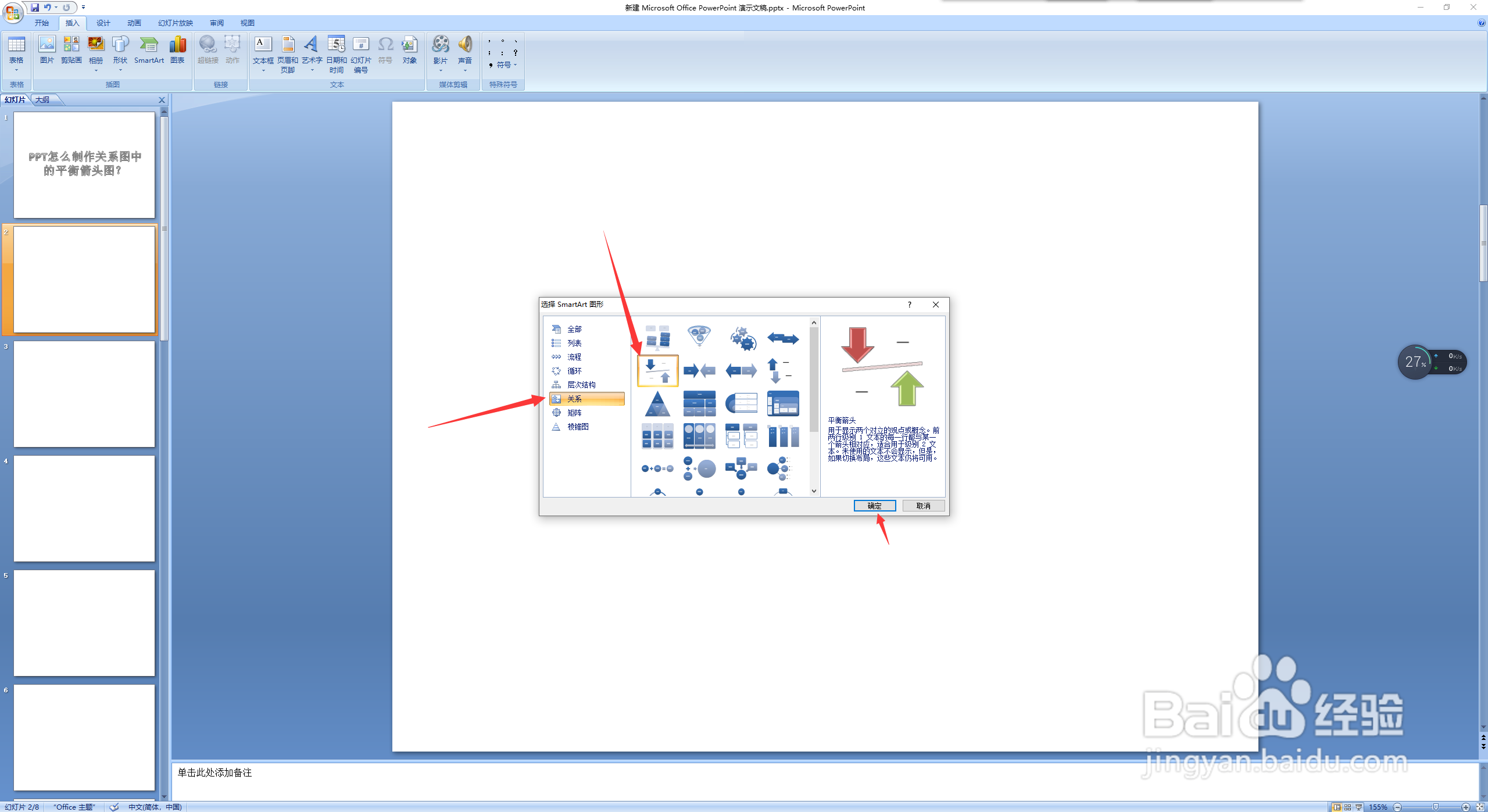
1、一、打开PPT软件,在菜单栏上选择“插入”选项卡。

2、二、在“插入”选项卡,选择“SmartArt”选项。

3、三、在弹出的对话框中,左侧菜单选择“关系”,找到并选择平衡箭头图,点击确定。
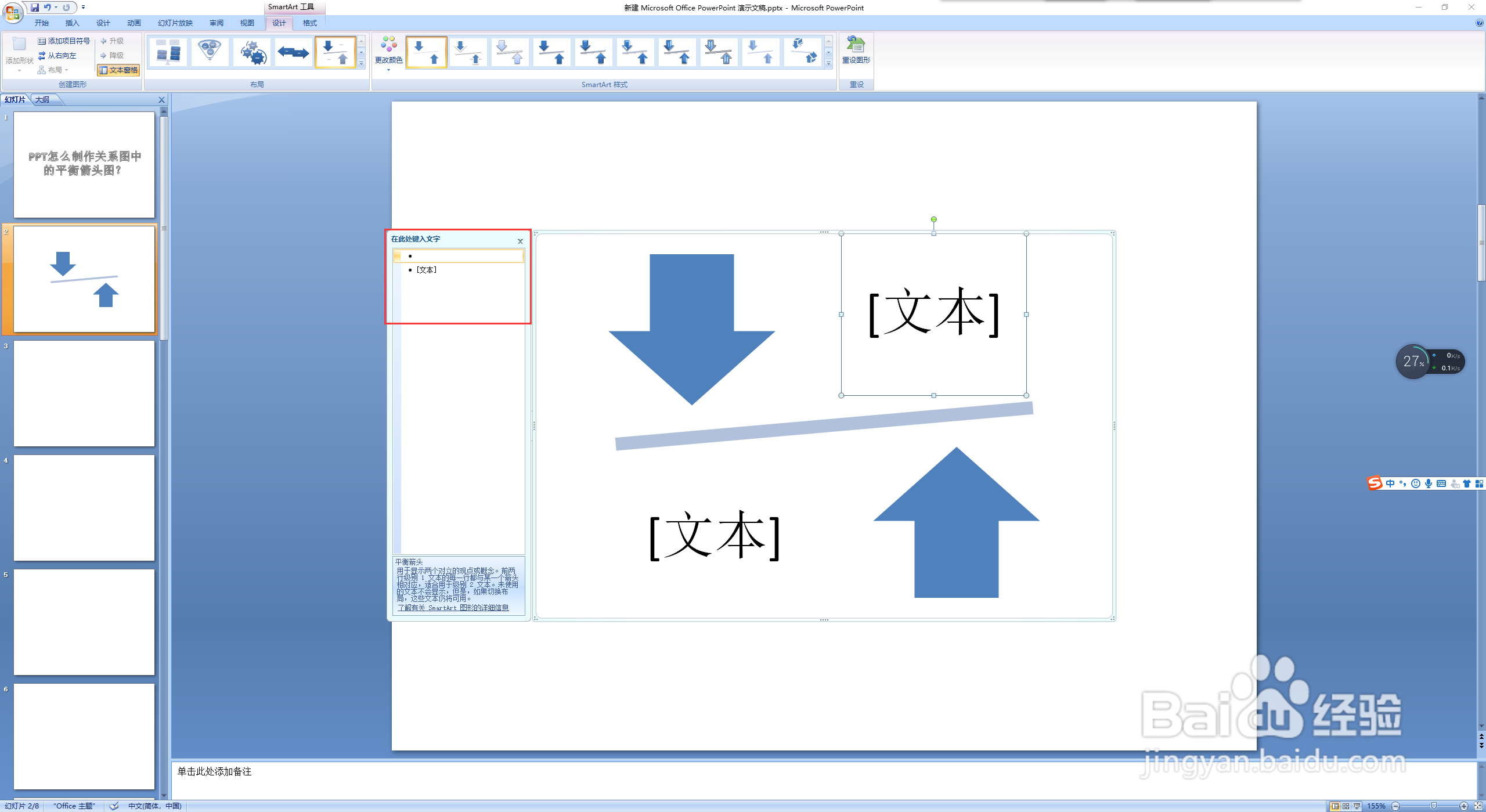
4、四、在图案的左侧文本框里,输入相应的文字;全选图案,在开始选项卡——字体功能区,设置文字大小颜色等。

5、五、选择图案,点击菜单栏中的SmartArt工具-设计选项卡,点击“更改颜色”修改图案颜色,在SmartArt样式中,挑选一种合适的样式。
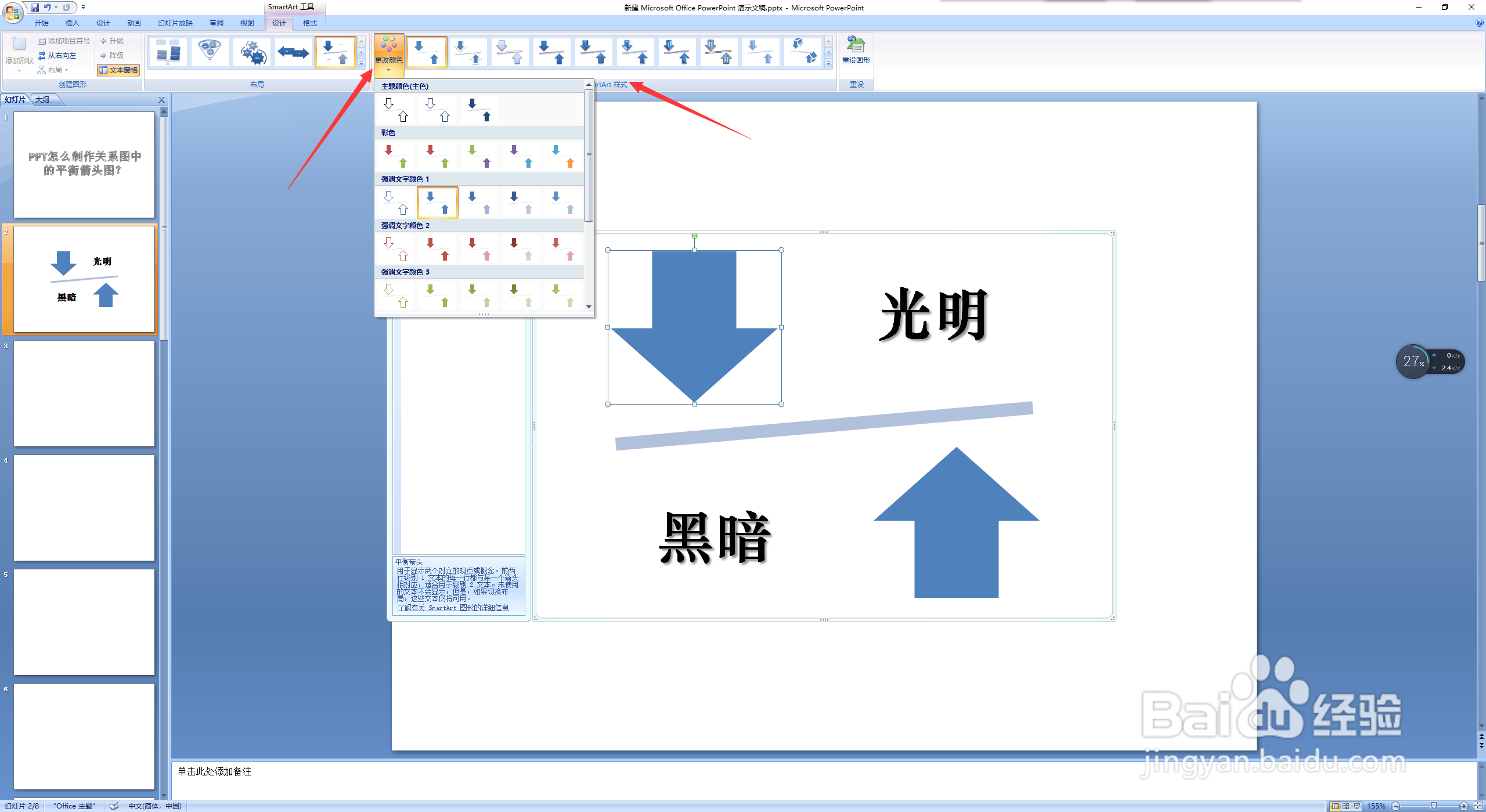
6、六、这样平衡箭头图就制作完成了,效果如图所示。

时间:2026-04-23 04:36:54
1、一、打开PPT软件,在菜单栏上选择“插入”选项卡。
2、二、在“插入”选项卡,选择“SmartArt”选项。
3、三、在弹出的对话框中,左侧菜单选择“关系”,找到并选择平衡箭头图,点击确定。
4、四、在图案的左侧文本框里,输入相应的文字;全选图案,在开始选项卡——字体功能区,设置文字大小颜色等。
5、五、选择图案,点击菜单栏中的SmartArt工具-设计选项卡,点击“更改颜色”修改图案颜色,在SmartArt样式中,挑选一种合适的样式。
6、六、这样平衡箭头图就制作完成了,效果如图所示。
