Win10下怎么让USB接口写保护让数据只进不出

 时间:2026-02-14 22:54:21

1、在Windows10桌面,右键点击开始菜单按钮,在弹出的菜单中选择“运行”菜单项

Win10下怎么让USB接口写保护让数据只进不出

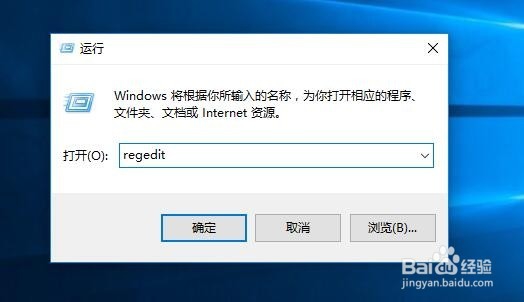
2、在打开的运行窗口输入命令regedit,点击确定按钮 

Win10下怎么让USB接口写保护让数据只进不出

3、在打开的注册表中定位到HKEY_LOCAL_MACHINE\SYSTEM\CurrentControlSet\Control

Win10下怎么让USB接口写保护让数据只进不出

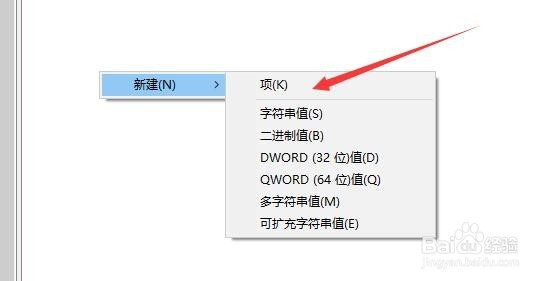
4、在右侧的空白位置,点击右键,然后依次点击“新建/项”菜单项

Win10下怎么让USB接口写保护让数据只进不出

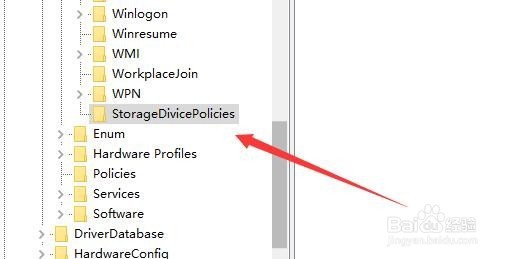
5、然后把刚刚新建的项重命名为StorageDevicePolicies

Win10下怎么让USB接口写保护让数据只进不出

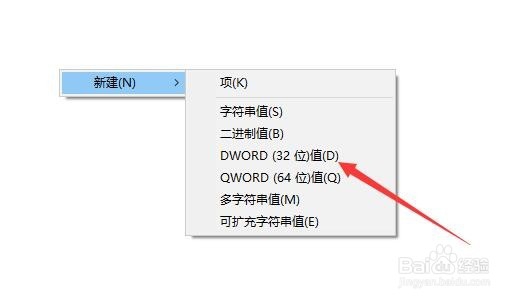
6、点击刚刚选中的StorageDevicePolicies项后,在右侧空白位置再点击右键,依次点击“新建/Dword(32位)值”菜单项
Win10下怎么让USB接口写保护让数据只进不出

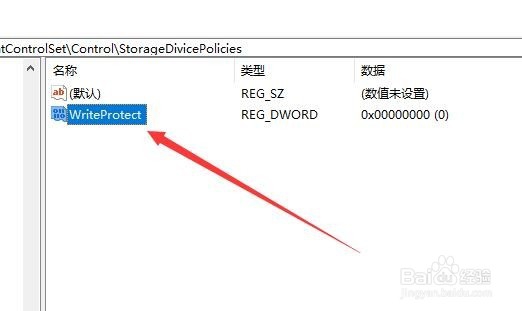
7、接下来把刚刚新建的Dword值重命名为WriteProtect

Win10下怎么让USB接口写保护让数据只进不出

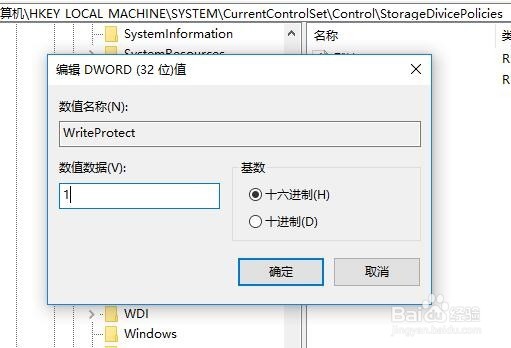
8、双击新建的WriteProtect键值,然后在打开的编辑窗口中把其数值数据修改为1,点击确定按钮,重新启动计算机后设置生效。
Win10下怎么让USB接口写保护让数据只进不出

  • 如何在winserver2012隐藏指定的控制面板
  • UOS系统怎么进入开发者模式?
  • RTL8139网卡系列怎么修改Mac的dos命令
  • 如何让debian自动寻找最快的更新源
  • win10关机怎么美化—滑动帷幕关闭电脑
  • 热门搜索
    创文明城市手抄报 关于数学的手抄报 春节手抄报内容文字 手抄报插图 热爱祖国手抄报 劳动最光荣手抄报内容 绿色家园手抄报 五年级数学手抄报 小学生端午节手抄报 科技手抄报内容资料