怎么用PS批处理批量修改多个图片尺寸大小教程

 时间:2026-02-14 17:00:58

1、首先,打开ps,点击右侧的三角按钮,打开动作面板。如果没有,在菜单栏窗口中打开。

怎么用PS批处理批量修改多个图片尺寸大小教程

2、点击如下图标,新建动作。

怎么用PS批处理批量修改多个图片尺寸大小教程

3、记住自己的创建的组和动作名称,当然可以默认也可以自己修改。

怎么用PS批处理批量修改多个图片尺寸大小教程

4、创建完成动作后,开始录制当前的动作。红色为录制状态,旁边按钮停止录制。

怎么用PS批处理批量修改多个图片尺寸大小教程

5、下面打开一个需要批处理的图片,作为所有图片的模板,修改尺寸等信息。

怎么用PS批处理批量修改多个图片尺寸大小教程

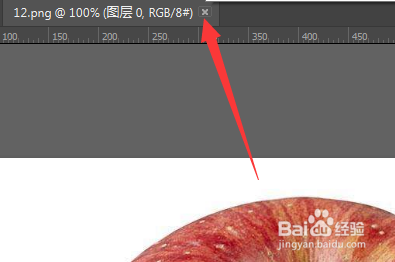
6、然后关闭修改好的图片。然后将录制动作停止。

怎么用PS批处理批量修改多个图片尺寸大小教程

7、然后选文件菜单选项。

怎么用PS批处理批量修改多个图片尺寸大小教程

8、选择批处理。

怎么用PS批处理批量修改多个图片尺寸大小教程

9、选择之前录制的动作,然后选择需要批量处理的图片文件夹。确定即可开始批量处理,期间不要做任何动作。

怎么用PS批处理批量修改多个图片尺寸大小教程

  • ps中如何裁剪图片
  • PS怎么设置前景色背景色等?
  • 如何使用PS快速调整肤色?
  • PS给人物穿上一件“透明”线条衣服效果
  • 在PS中怎么更改图片的颜色?
  • 热门搜索
    红色传奇手抄报 防病毒手抄报大全 烈士手抄报简单又漂亮 我的书屋我的梦手抄报 少先队知识手抄报 依依惜别手抄报 少数民族手抄报 小学生元宵节手抄报 有关疫情的手抄报 新年手抄报图片大全