1、打开CAD2010的版本,界面就是这个样子的。

2、我们就用这个简单的示例来做演示。
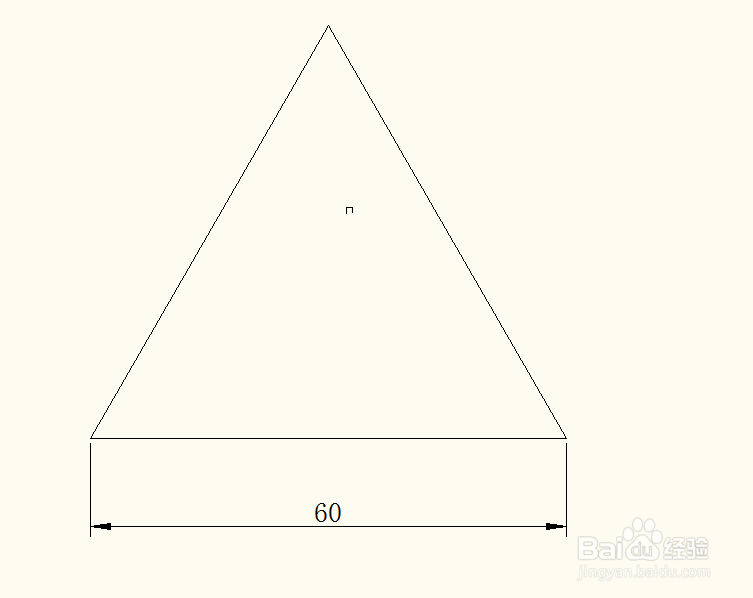
3、输入字母d,然后按回车键进入标注样式管理器。

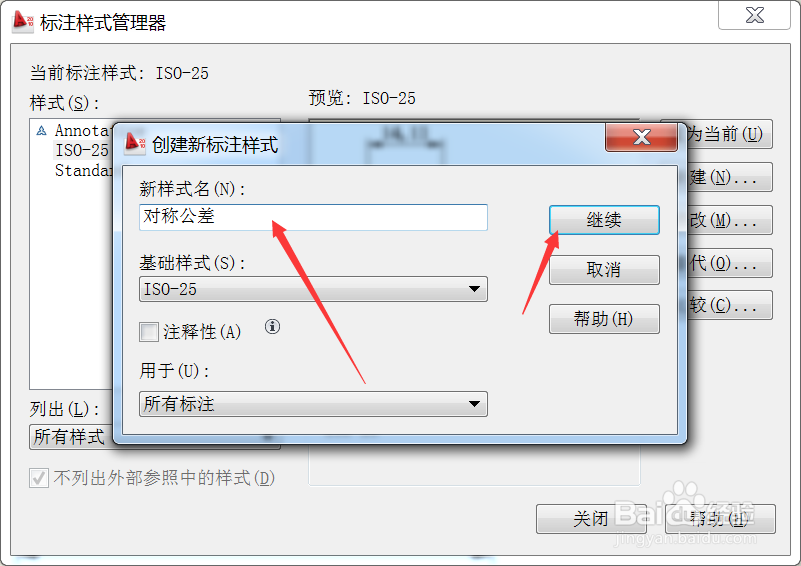
4、然后点击新建,开始新建一个。

5、输入一个名称,然后点击继续。
6、然后在公差一栏里面,改一下方式,精度,上偏值,就和图中的一样,点击确定。

7、然后回到之前的设置框,点击置为当前。

8、然后在做一个直线标注,标注的样式就和上面有明显的不同。

9、最后如果我写东西对你有帮助,顺手投票点赞支持一下,小编在这里谢过大家的支持。
时间:2026-04-22 18:58:30
1、打开CAD2010的版本,界面就是这个样子的。
2、我们就用这个简单的示例来做演示。
3、输入字母d,然后按回车键进入标注样式管理器。
4、然后点击新建,开始新建一个。
5、输入一个名称,然后点击继续。
6、然后在公差一栏里面,改一下方式,精度,上偏值,就和图中的一样,点击确定。
7、然后回到之前的设置框,点击置为当前。
8、然后在做一个直线标注,标注的样式就和上面有明显的不同。
9、最后如果我写东西对你有帮助,顺手投票点赞支持一下,小编在这里谢过大家的支持。
