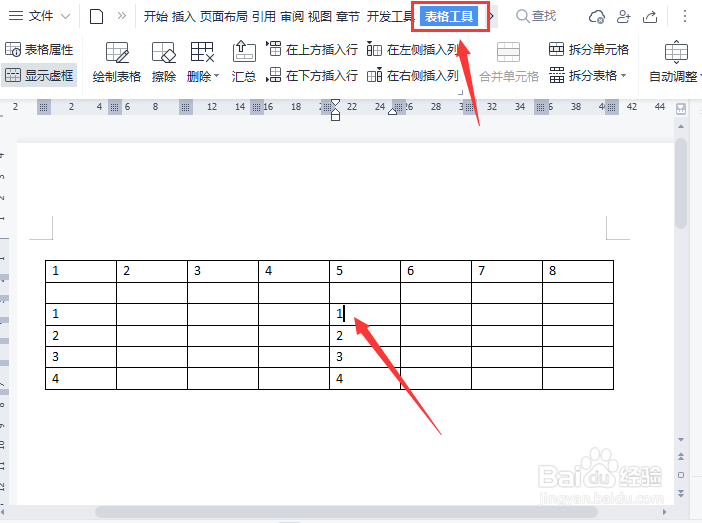
1、表格工具
我们把光标定在需要分行的单元格中,点击【表格工具】。
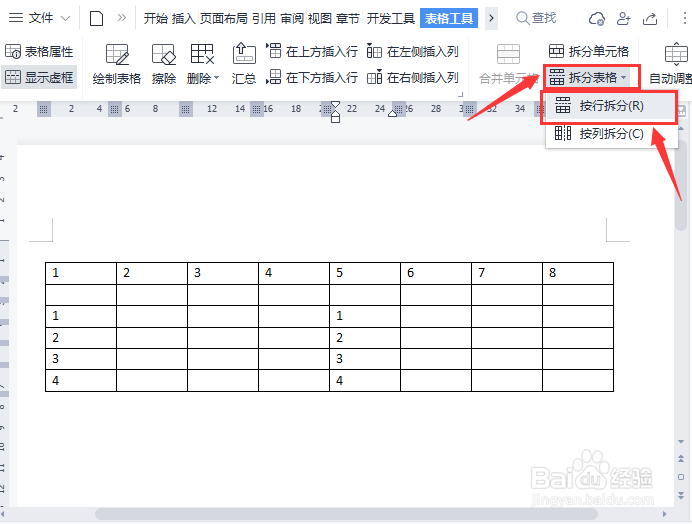
2、按行拆分
点击【拆分表格】选择【按行拆分】。
3、选中分列单元格
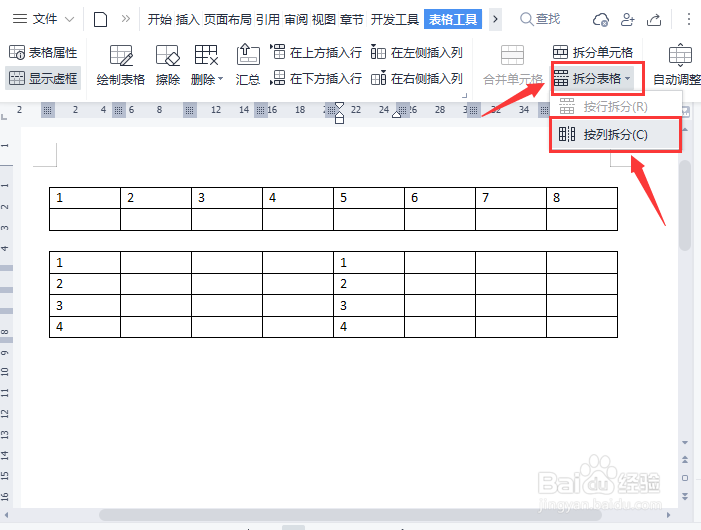
按行拆分之后就变成2个表格了,上面的表格为2行8列。继续把光标定在需要分列的单元格中。

4、按列拆分
继续点击【拆分表格】选择【按列拆分】即可。
5、表格拆分效果
最后,我们看到表格按行、按列拆分之后就变成3个表格效果了。

时间:2026-04-22 10:32:28
1、表格工具
我们把光标定在需要分行的单元格中,点击【表格工具】。
2、按行拆分
点击【拆分表格】选择【按行拆分】。
3、选中分列单元格
按行拆分之后就变成2个表格了,上面的表格为2行8列。继续把光标定在需要分列的单元格中。
4、按列拆分
继续点击【拆分表格】选择【按列拆分】即可。
5、表格拆分效果
最后,我们看到表格按行、按列拆分之后就变成3个表格效果了。
