Excel如何使用Len函数,获取单元格中右的字符数

 时间:2026-02-15 20:29:24

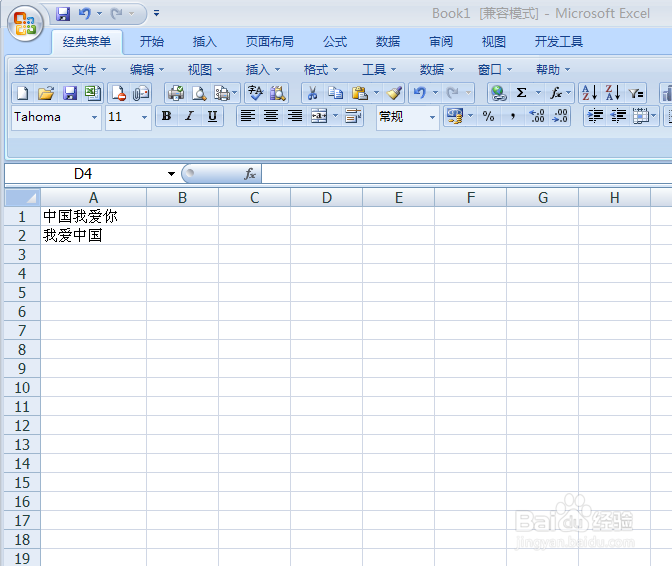
1、我打开需要操作的工作表文件

Excel如何使用Len函数,获取单元格中右的字符数

2、先说这个函数的基本阐述和使用说明:

Len函数是统计单元格里字符串的个数,这个函数只有一个参数,统计那一个单元格

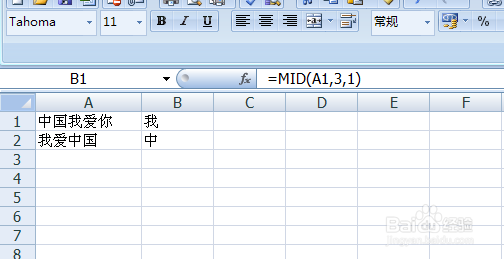
3、我们在B1单元格中输入=LEN,会弹出如图效果
Excel如何使用Len函数,获取单元格中右的字符数

4、我们点击弹出的第一个字母,我们会发现B1中多了一个左括号.这里要说明的是,这个括号也可以自己直接输入
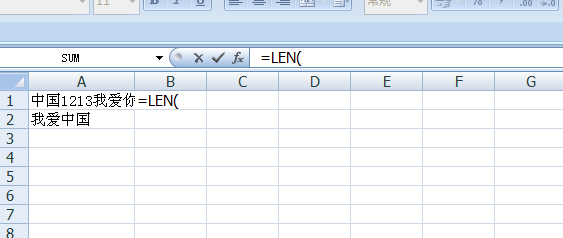
Excel如何使用Len函数,获取单元格中右的字符数

5、然后我用鼠标点击输入框旁边的FX,如图

Excel如何使用Len函数,获取单元格中右的字符数

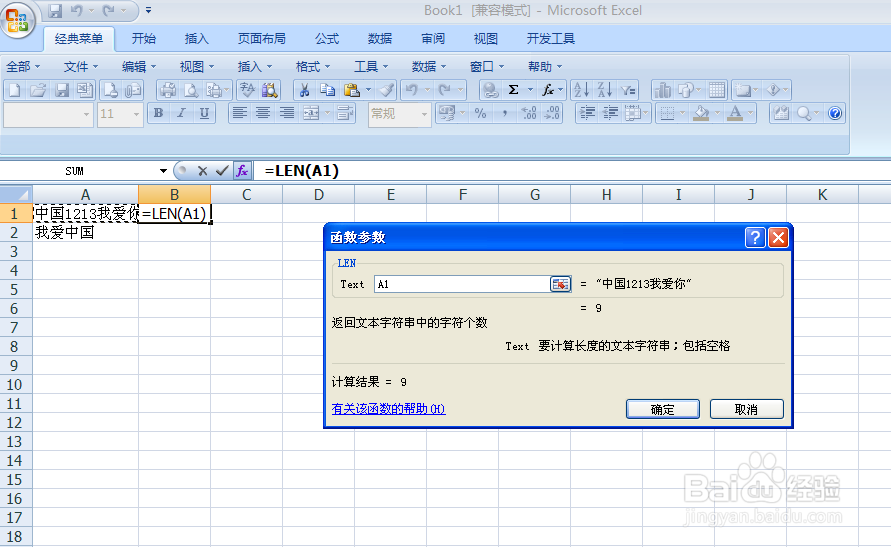
6、点击后会弹出一个对话框,如图

Excel如何使用Len函数,获取单元格中右的字符数

7、这里就是我们要正式对函数操作的了.我们在TEXT中选择A1单元格

Excel如何使用Len函数,获取单元格中右的字符数

8、回车或者点击确定按钮,

Excel如何使用Len函数,获取单元格中右的字符数

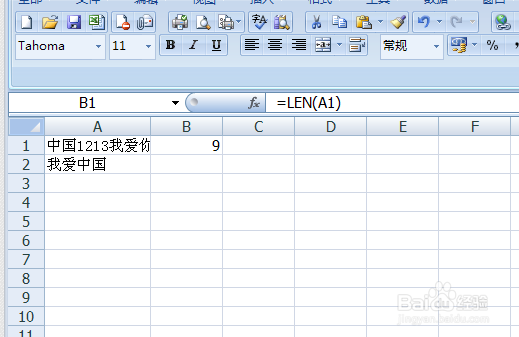
9、我们会发现,我要的字符个数出现了,其它下拉即可

  • WinRAR5.7去广告(亲测有效)
  • Excel如何提取表格中的数据
  • 安装AutoCAD_2014绘图软件的全过程
  • 华硕FX50JK4200升级系统WIFI掉线问题解决方法
  • SAP成本差异Cost discrepancy split分摊流程
  • 热门搜索
    科学手抄报图片大全 宪法手抄报简单漂亮 爱祖国的手抄报简单 手抄报的花边 安全教育手抄报一等奖 新型冠状病毒手抄报 抗疫情手抄报 小学生手抄报内容 校庆手抄报 英语手抄报图片简单又漂亮