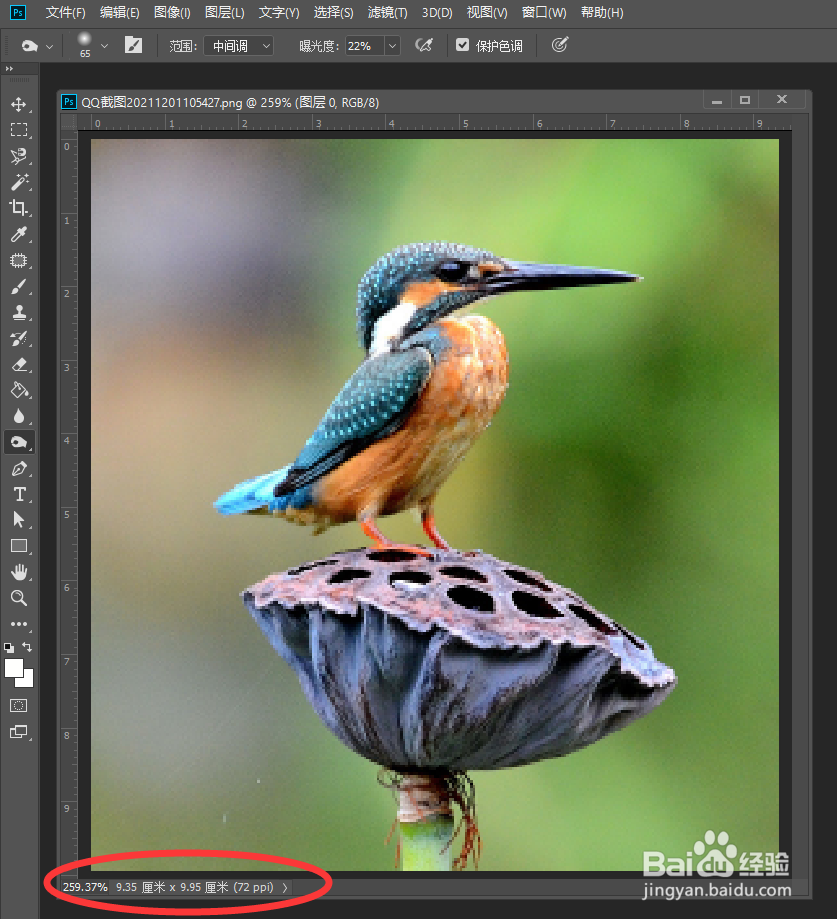
1、首先,我们在PS中打开如图所示图片,会发现当图片放大时就变模糊。
2、对此我们可以点击“编辑”菜单中的“首选项”-“技术预览”项。

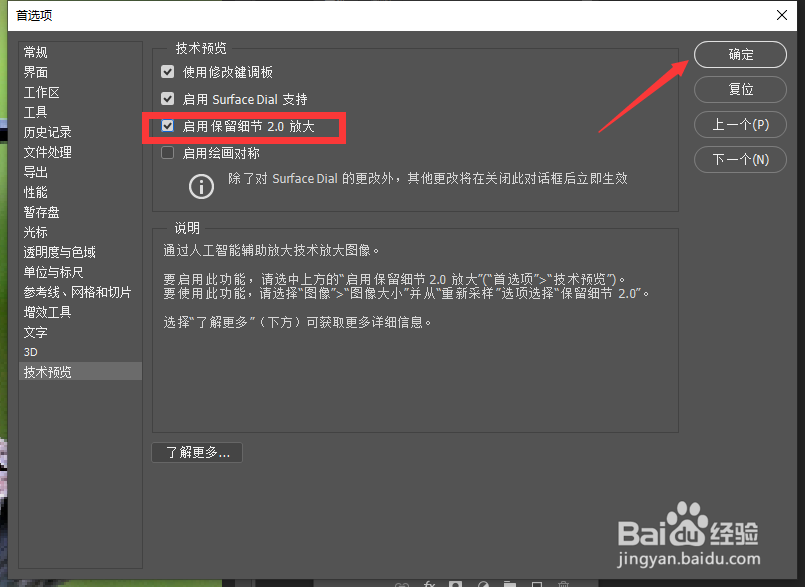
3、待打开如图所示的“选项”界面后,切换到“技术预览”选项卡,勾选“保留细节2.0”项,点击“确定”按钮。
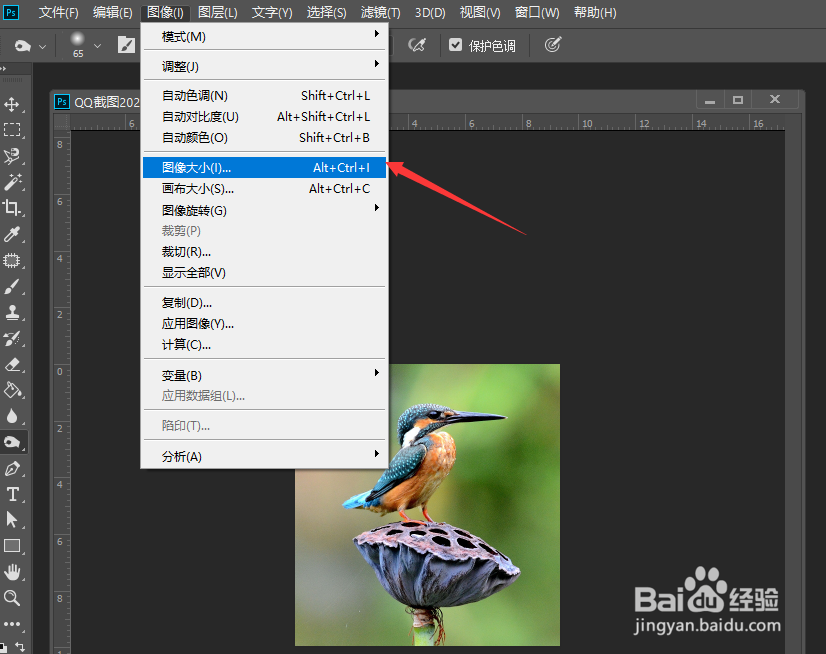
4、接下来点击“编辑”菜单中的“图像大小 ”项。
5、如图所示,在弹出的“图像大小”界面中,将图像的尺寸变大,同时从“重新采样”列表中选择“保留细节2.0”项。

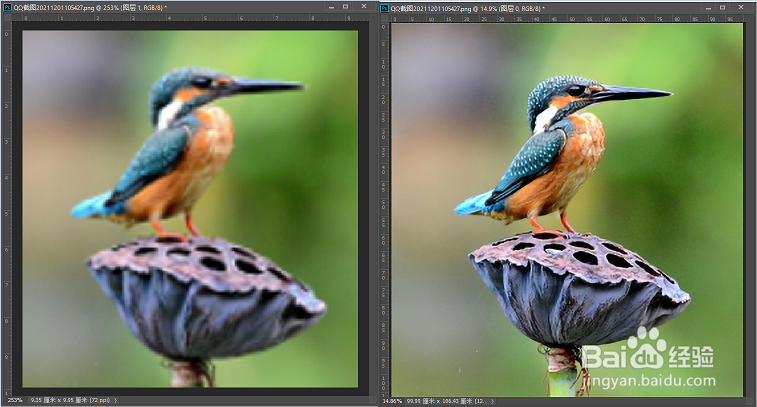
6、最后,当我们再次调整放大图片后,其图片仍然比较清楚。如图所示,图片优化前后的对比。
时间:2026-05-05 19:03:45
1、首先,我们在PS中打开如图所示图片,会发现当图片放大时就变模糊。
2、对此我们可以点击“编辑”菜单中的“首选项”-“技术预览”项。
3、待打开如图所示的“选项”界面后,切换到“技术预览”选项卡,勾选“保留细节2.0”项,点击“确定”按钮。
4、接下来点击“编辑”菜单中的“图像大小 ”项。
5、如图所示,在弹出的“图像大小”界面中,将图像的尺寸变大,同时从“重新采样”列表中选择“保留细节2.0”项。
6、最后,当我们再次调整放大图片后,其图片仍然比较清楚。如图所示,图片优化前后的对比。
