win7如何更改回收站的存储位置

 时间:2026-02-14 08:44:29

1、如图示,我们在桌面上,找到回收站,然后点击右键。

win7如何更改回收站的存储位置

2、如图示,我们可以看到几个选项,我们这里选择“属性”。

win7如何更改回收站的存储位置

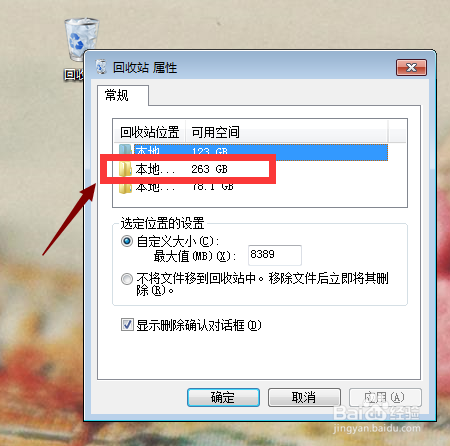
3、在属性中,我们可以看到常规里面有我们的硬盘,我们可以选择你想要将回收站存放的位置,然后点击一下。
win7如何更改回收站的存储位置

4、选择好硬盘以后,我们可以在下发的自定义大小里面输入自己想要为回收站分别的大小,如图示。

win7如何更改回收站的存储位置

5、分配好以后,我们就点击”应用“,然后点击”确定“,如图示。

win7如何更改回收站的存储位置

6、PS:这里选择硬盘的位置,一般是选择那些平时不用的硬盘,或者空间特别大 的硬盘。我们可以打开自己的硬盘查看那些硬盘比较空,或者平时不用,就放在那个盘里面。

win7如何更改回收站的存储位置

  • 如何设置IE浏览器打开窗口默认最大化
  • 360浏览器怎样查看所有的管理器加载项?
  • 浏览器打不开pdf文件怎么办
  • 怎么切换360浏览器的内核为IE6
  • windows time(w32time)服务自启动不起作用
  • 热门搜索
    有关读书的手抄报 足球手抄报图片大全 网络安全手抄报内容 国学经典手抄报 科普手抄报图片 暑假手抄报 电子手抄报 消防安全手抄报图片 爱国卫生手抄报 预防疾病手抄报