如何用PS快速使用橡皮擦工具

 时间:2026-04-26 06:34:18

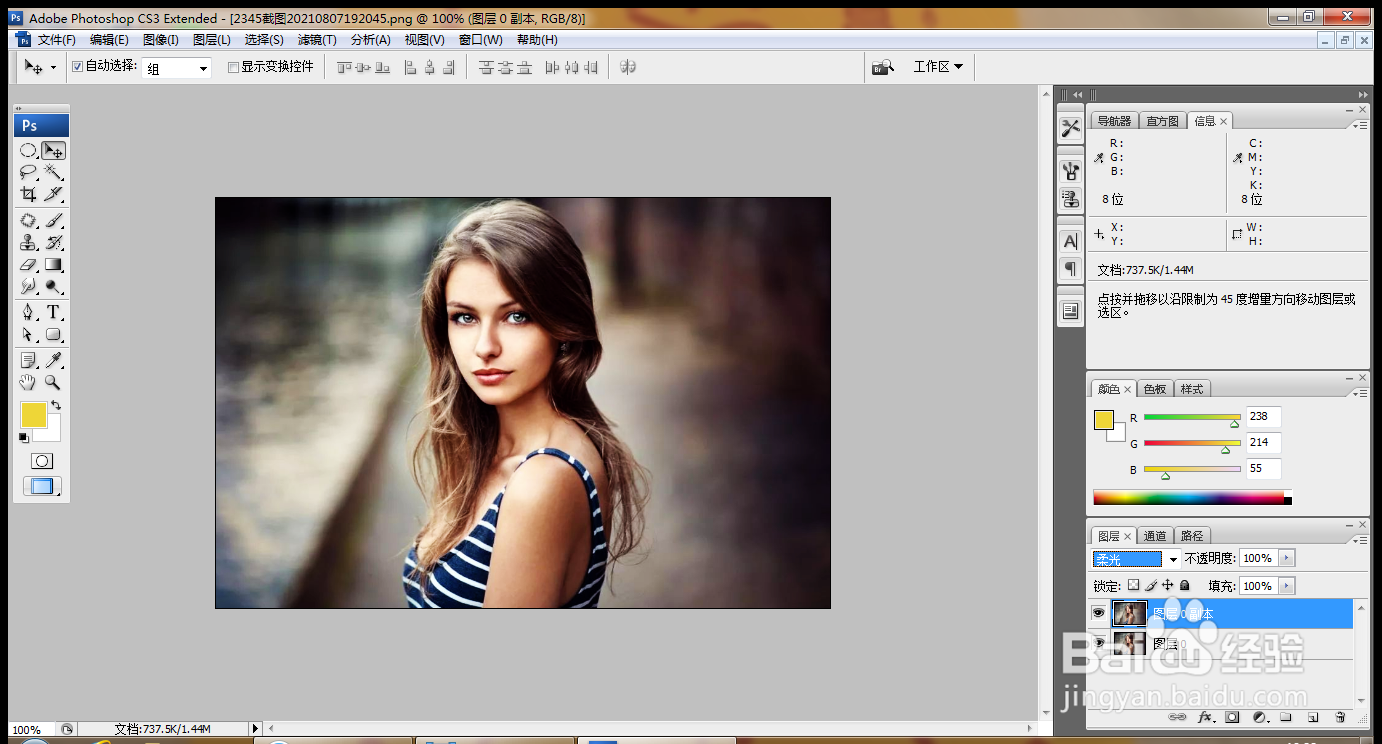
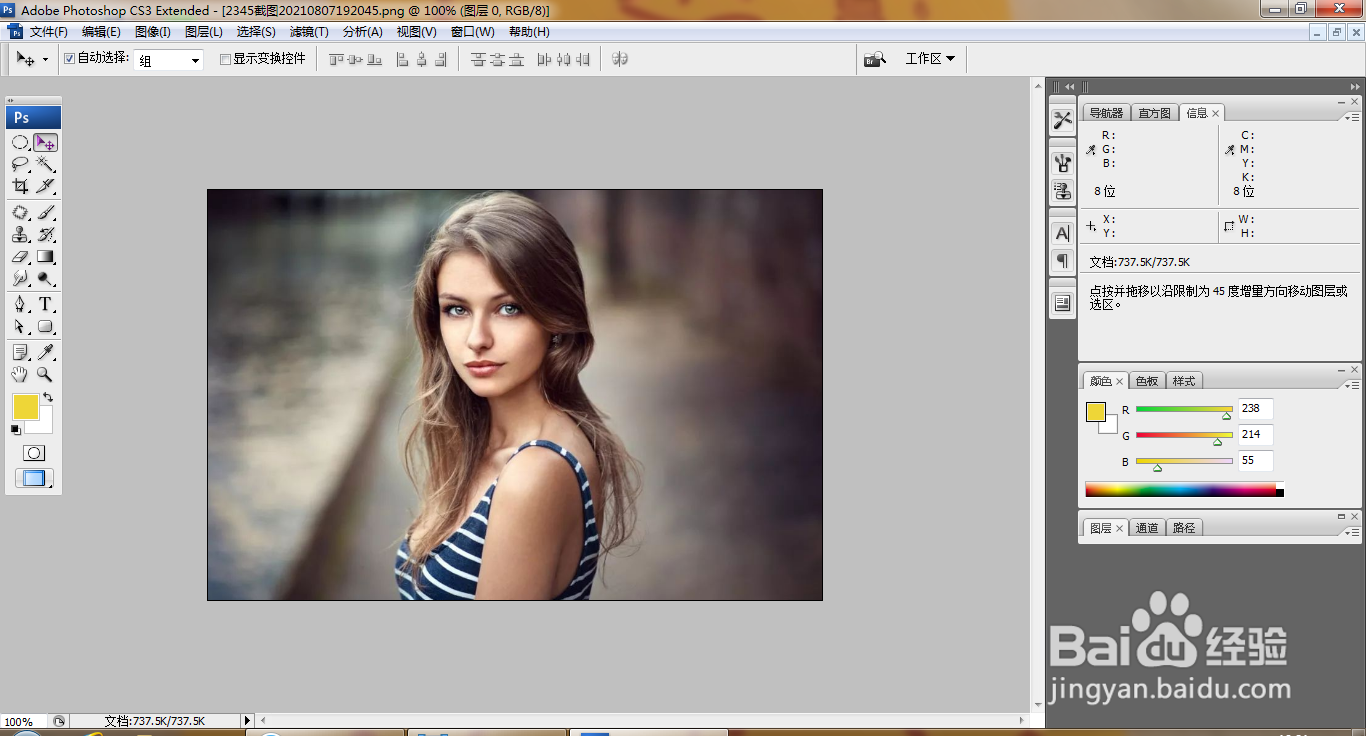
1、打开PS,按ctrl+O打开一张图片,如图
如何用PS快速使用橡皮擦工具

2、复制图层副本,设置图层混合模式为柔光,如图

如何用PS快速使用橡皮擦工具

3、盖印图层,如图

如何用PS快速使用橡皮擦工具

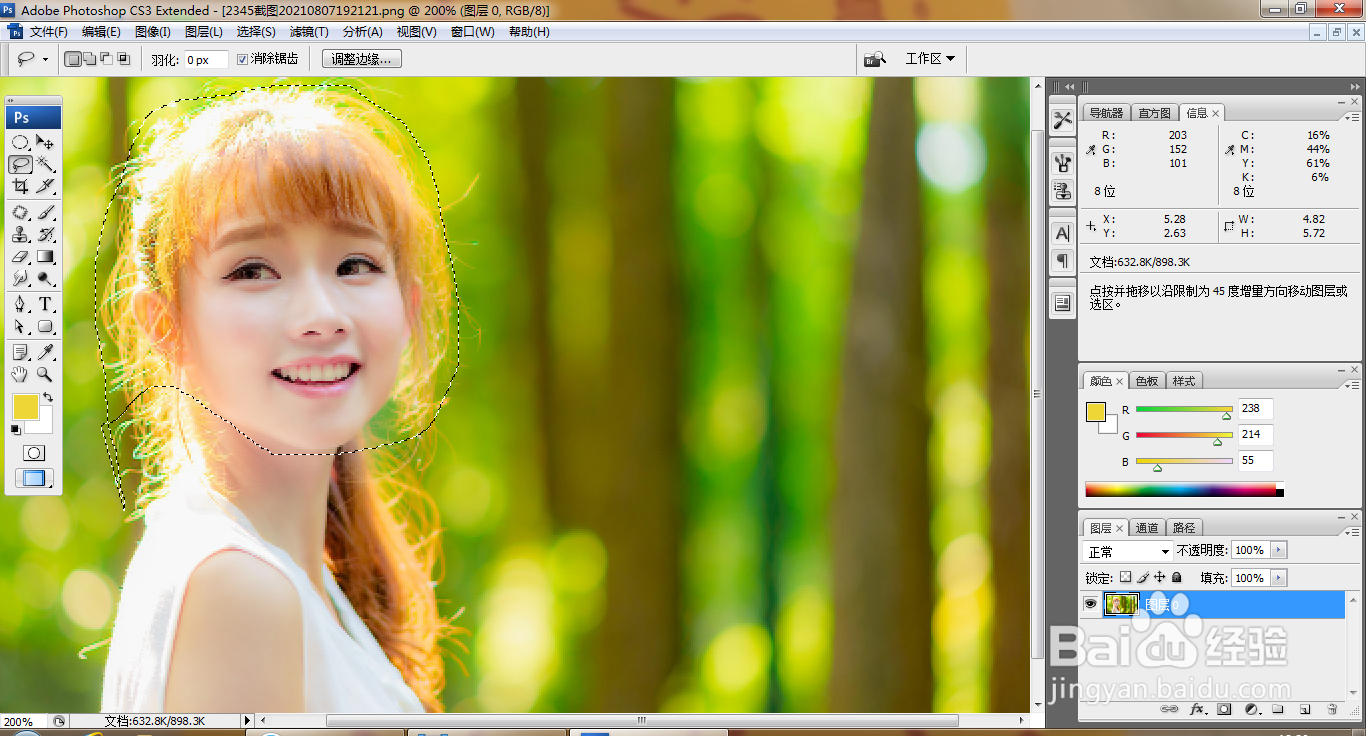
4、再次按ctrl+O打开一张图片,如图

如何用PS快速使用橡皮擦工具

5、选择套索工具,按住鼠标左键涂抹载入选区,提取图层,如图

如何用PS快速使用橡皮擦工具

6、将人像移动到当前图层,对人像图片进行水平翻转,如图

如何用PS快速使用橡皮擦工具

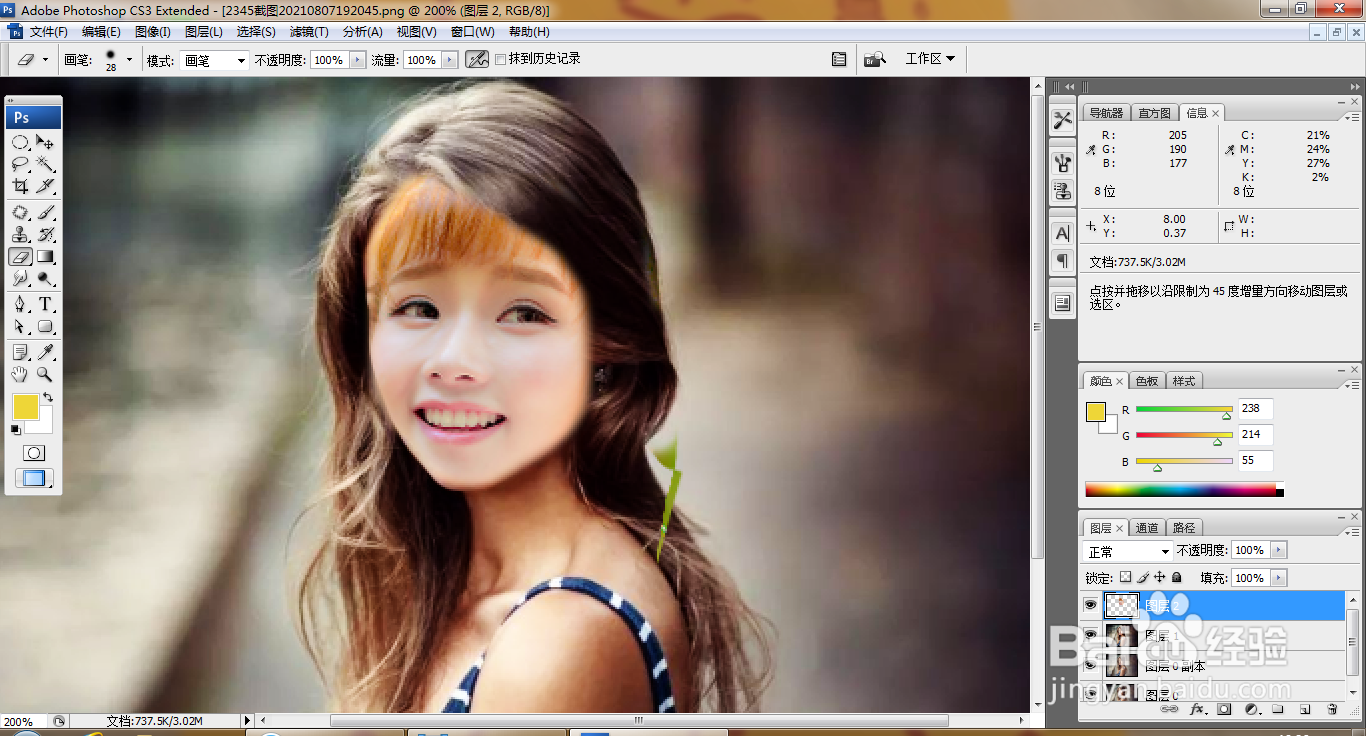
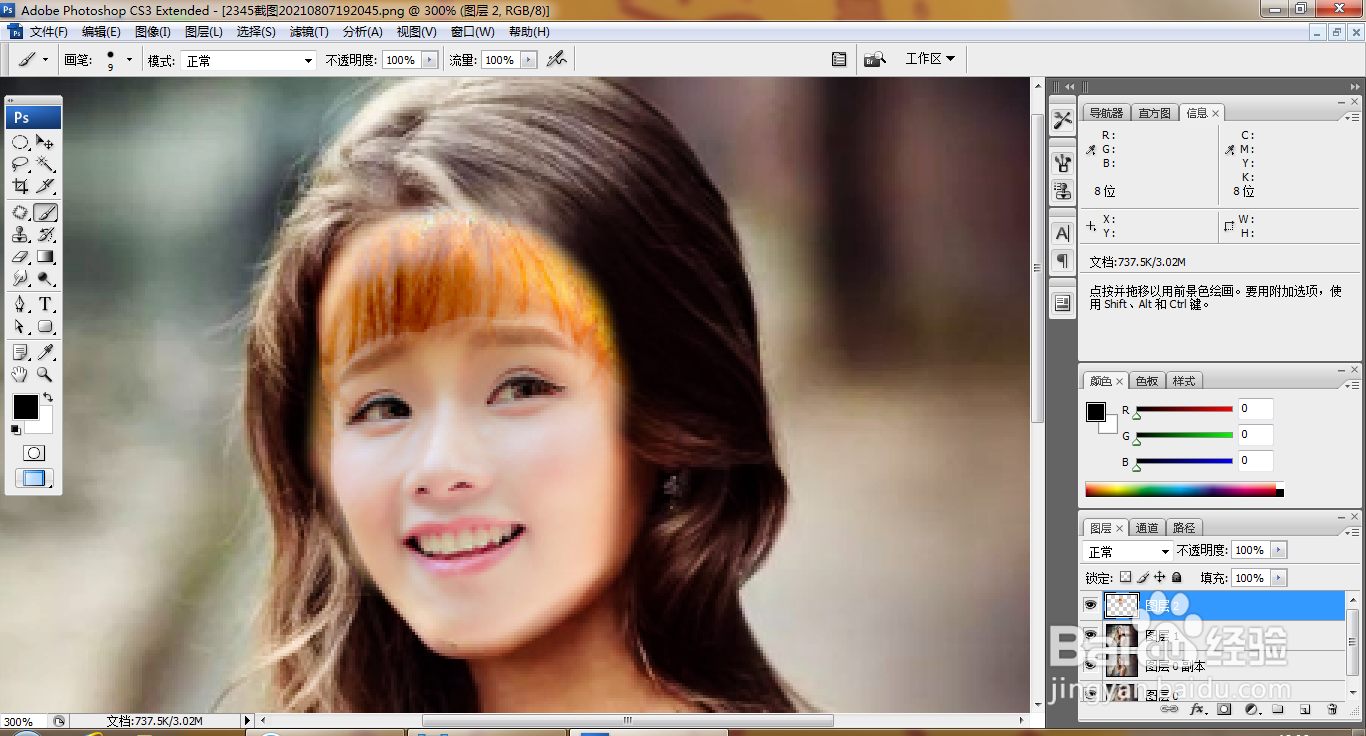
7、对人像图片自由变换,选择橡皮擦工具,擦除人像的边缘,如图

如何用PS快速使用橡皮擦工具

8、再次调整人像图片,如图

如何用PS快速使用橡皮擦工具

9、继续用橡皮擦工具擦除边缘,如图

如何用PS快速使用橡皮擦工具

10、按ctrl+E合并图层,按ctrl+M打开曲线对话框,调整曲线节点,如图

如何用PS快速使用橡皮擦工具

11、选择仿制图章工具,对头发进行取样,涂抹,如图

如何用PS快速使用橡皮擦工具

12、复制图层副本,设置图层混合模式为滤色,如图

如何用PS快速使用橡皮擦工具

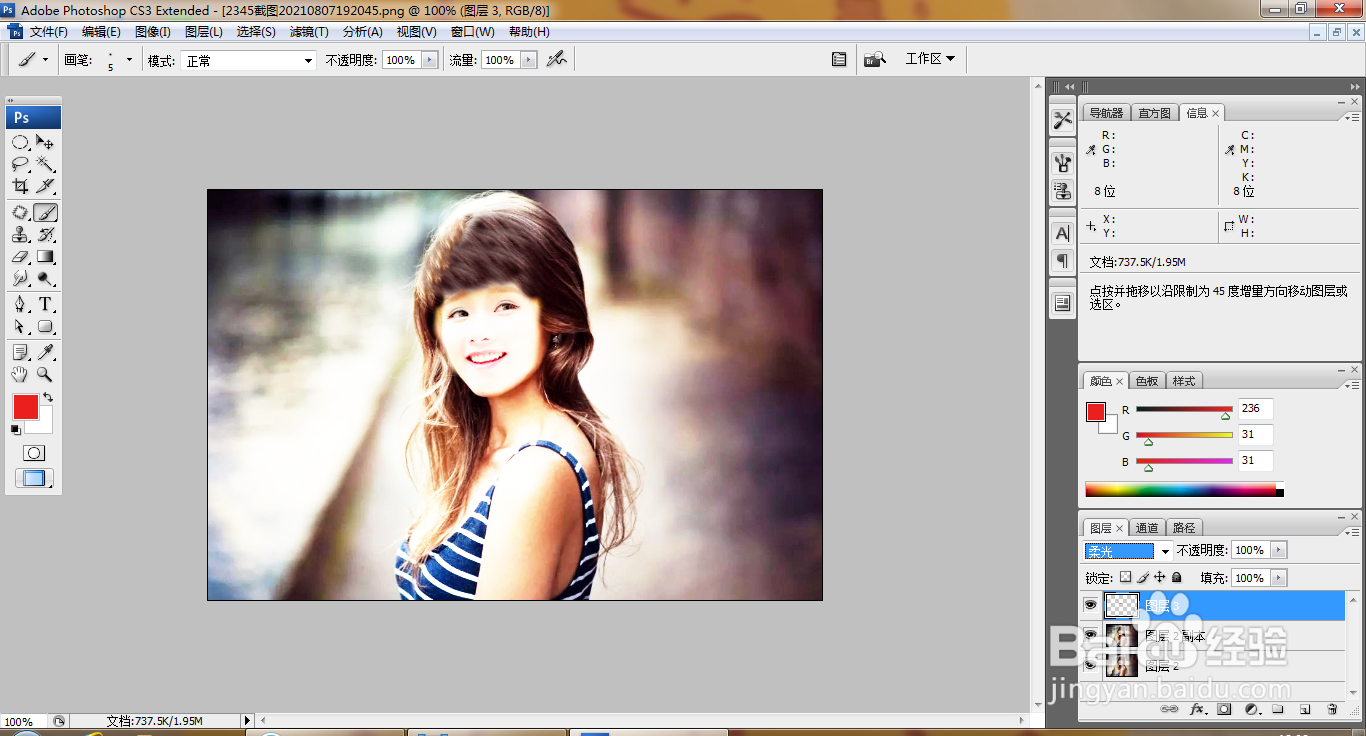
13、新建图层,选择画笔工具,设置前景色为红色,涂抹女性的嘴唇,如图

如何用PS快速使用橡皮擦工具

  • PS如何打开色阶
  • ps快速选择工具怎么抠图
  • PS软件怎么载入通道的选区
  • 通道抠图的详细步骤
  • Photoshop如何设置替换颜色的容差值#校园分享#
  • 热门搜索
    关于小动物的手抄报 母爱的手抄报 手抄报装饰图案 读书月手抄报 生活中的语文手抄报 运动与健康手抄报 有关文明的手抄报 关于防火的手抄报 法律伴我成长手抄报 爱护地球手抄报