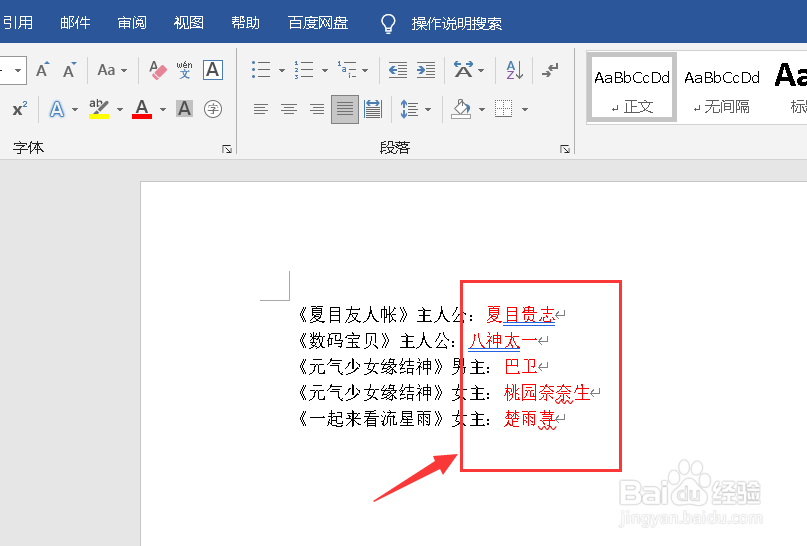
1、将要转化为填空部分的内容设置为红色。
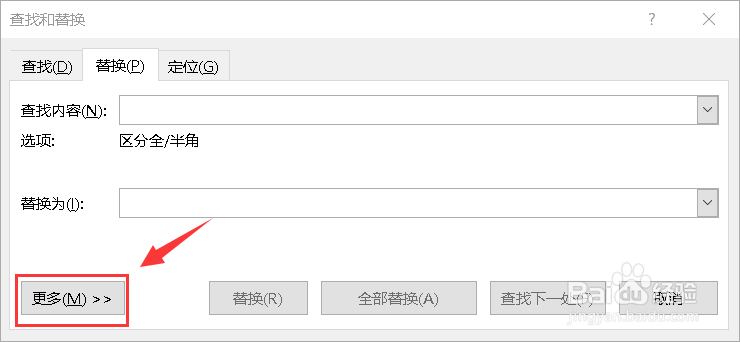
2、快捷键ctrl+H打开查找和替换对话框,然后点击左下角的【更多】。
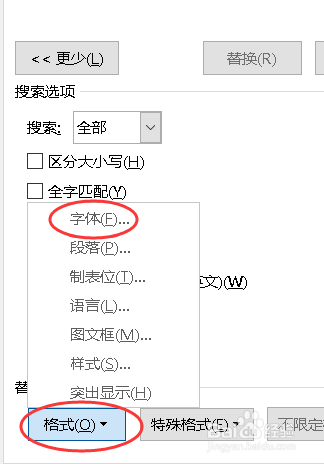
3、选择【格式】-【字体】。
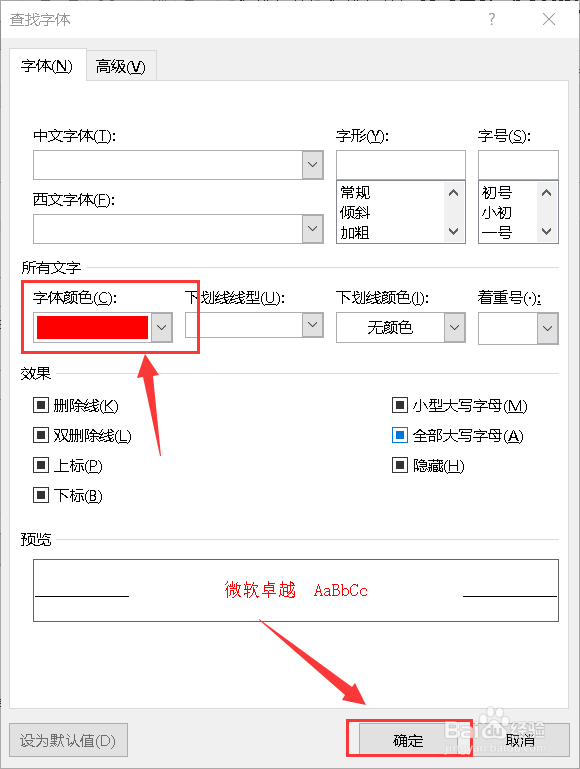
4、将字体颜色设置为红色,然后点击下方的【确定】。
5、再将替换为这一栏的字体颜色设置为白色。

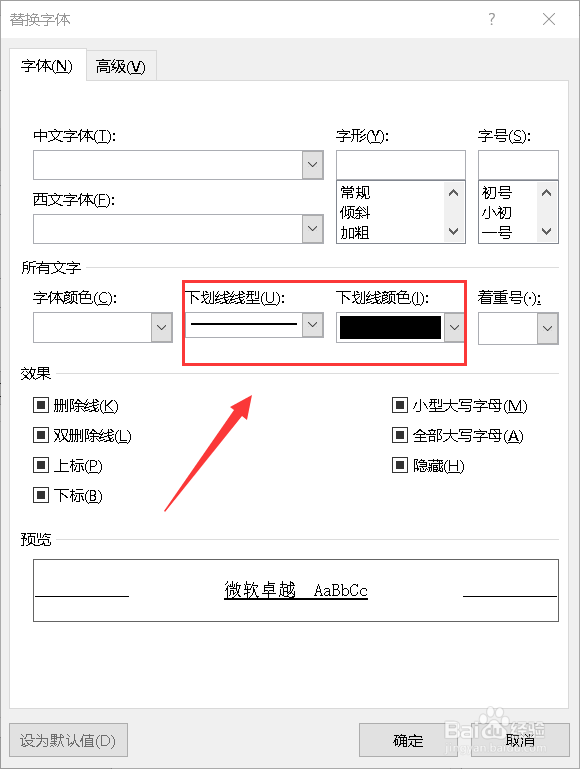
6、下划线的设置按照下图所示。
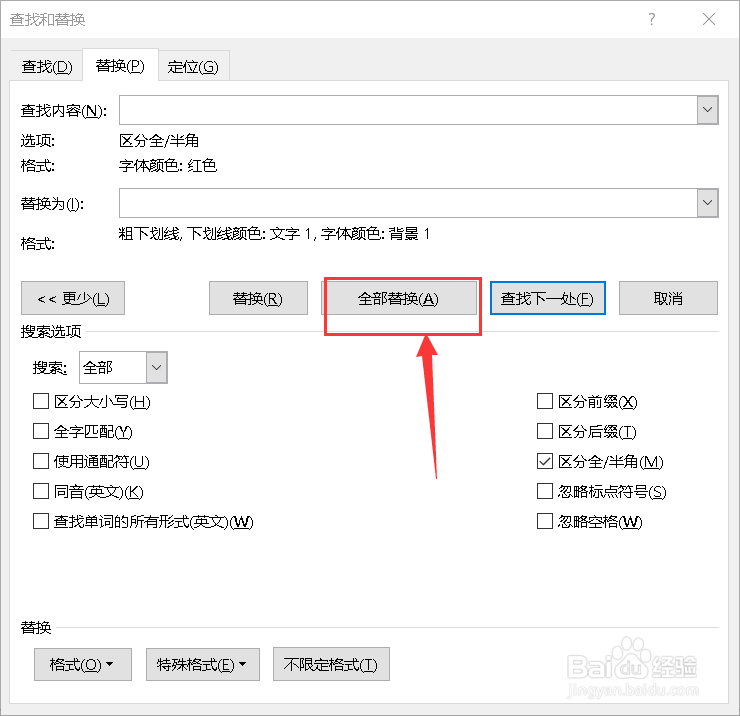
7、点击【全部替换】。
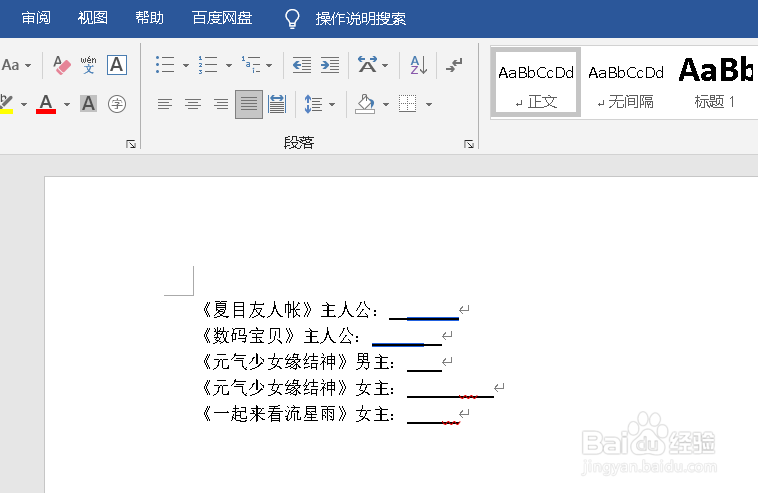
8、如图所示,填空题就制作好了。
时间:2026-04-22 15:58:15
1、将要转化为填空部分的内容设置为红色。
2、快捷键ctrl+H打开查找和替换对话框,然后点击左下角的【更多】。
3、选择【格式】-【字体】。
4、将字体颜色设置为红色,然后点击下方的【确定】。
5、再将替换为这一栏的字体颜色设置为白色。
6、下划线的设置按照下图所示。
7、点击【全部替换】。
8、如图所示,填空题就制作好了。
