Word文档中如何快速修改图片统一大小?

 时间:2026-02-15 12:02:53

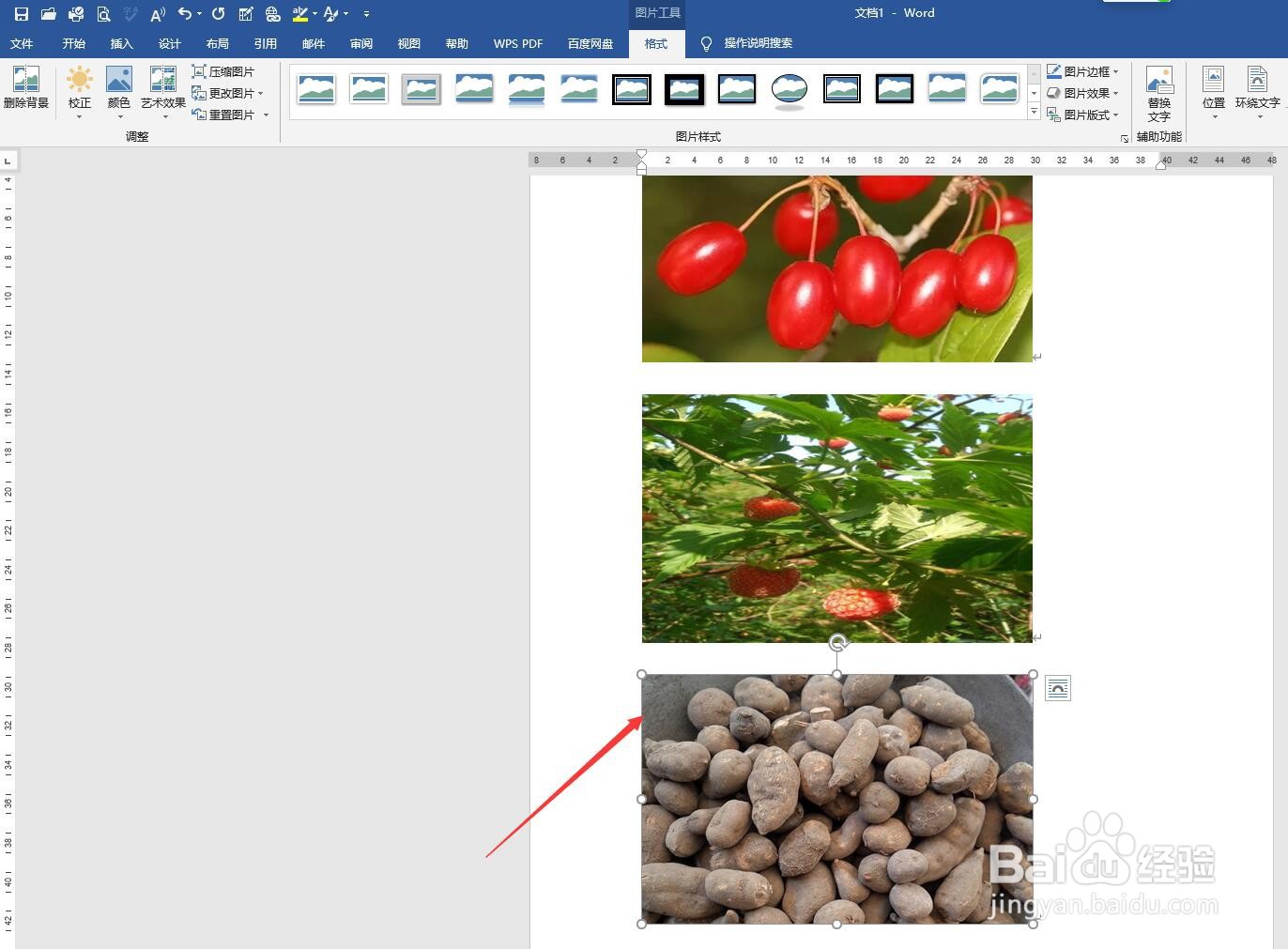
1、首先,打开Word文档,看到图片大小不一,需要统一图片大小,我们先选中其中的第一张图片(图片四周出现可编辑图标)。

Word文档中如何快速修改图片统一大小?

2、选中其中的第一张图片以后,我们将鼠标光标移动到选中的图片上,单击鼠标右键,弹出下拉菜单,选中并点击”大小和位置“。

Word文档中如何快速修改图片统一大小?

3、弹出”布局“对话框以后,我们找到勾选的”相对原始图片大小“,去掉勾选。

Word文档中如何快速修改图片统一大小?

4、然后,我们对图片的宽度和高度绝对值进行调整到合理大小,再点击”确定“按钮。

Word文档中如何快速修改图片统一大小?

5、这时候,第一张图片的大小就调整完成了。

第二张以下的图片,就可以直接选中图片,然后按”F4按键“,就可以将图片调整到同样大小,统一图片大小。
Word文档中如何快速修改图片统一大小?

  • 怎么拦截95开头骚扰电话?
  • 如何用财务报表分析公司质地
  • 鱼全身长满白点怎么办?
  • 红橙的营养价值和作用
  • 从消费心理学角度分析如何看待2020年我5月27日的“地摊经济”
  • 热门搜索
    小学四年级手抄报大全 感恩节的手抄报图片 三年级安全手抄报 读书手抄报名人名言 安全文明手抄报图片 家乡手抄报 关于科学家的手抄报 数学园地手抄报 热爱生命手抄报资料 小学垃圾分类手抄报