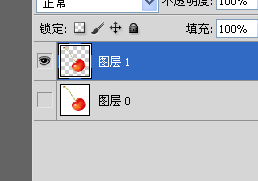
1、首先用PhotoShop CS5 版本打开一幅原始图片。亲们可以随意搜索一个简单弧形物体, 双击“背景”图层,在弹出的窗口中点击“好”,将该图层转换成普通“图层0”。

2、抠图前将图片放大,按住“CTRL”和“+”放大到可以看清物体边缘。

3、选择钢笔工具,此时鼠标箭头自动切换成钢笔,紧贴物体边缘,点一下,出现一个锚点,然后关键的一步来了,在物体的另一位置按住鼠标左键(位置选择要使两个锚点画一个弧线就能够连接起来)拖拽,出现弧线,并伴随出现两个新的锚点,别紧张,这是专门帮我们调整弧线位置的锚点。^^

4、调整弧线,鼠标放在其中一个刚才新出现的锚点上并同时按住ALT键,先不要点击鼠标左键(本次抠图需要配合很多次ALT键)此时鼠标箭头变成尖角状,然后再拖拽试试,直到弧线紧贴物体边缘,瞬间你就明白了这个功能的强大了,
5、再次关键来到了,选择两个调整锚点之间的锚点,点击左键,你会发现少了一个锚点。
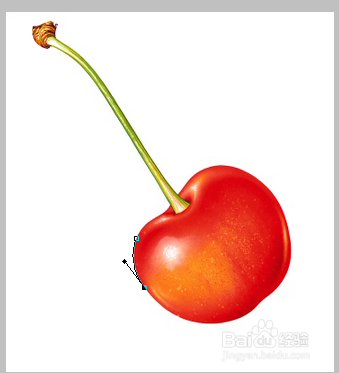
6、然后继续用钢笔在物体边缘的下一个位置按住鼠标左键拖拽,依照上述方法不断的画弧线并去掉锚点,直到画完整个物体,最后与第一个锚点会和

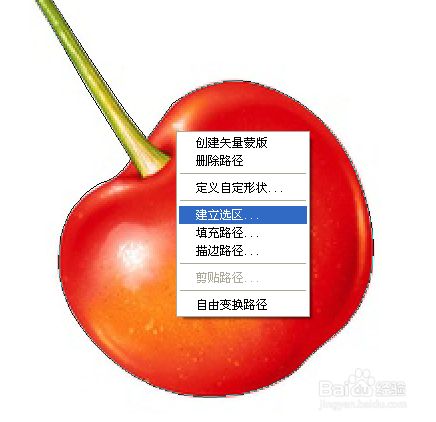
7、最后点击鼠标右键“建立选区”确定,出现蚂蚁线,"ctrl+C复制,ctrl+V"粘贴,抠图完成。

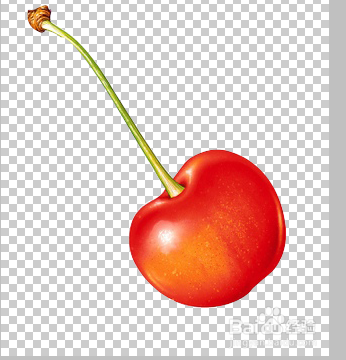
8、将图层0隐藏,观看所抠的图像。