爱奇艺怎么设置影片播放完成后自动关机

 时间:2026-02-12 12:03:35

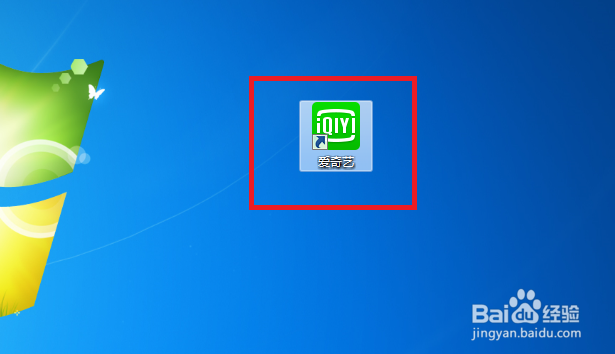
1、点击桌面上的快捷方式打启动爱奇艺。

爱奇艺怎么设置影片播放完成后自动关机

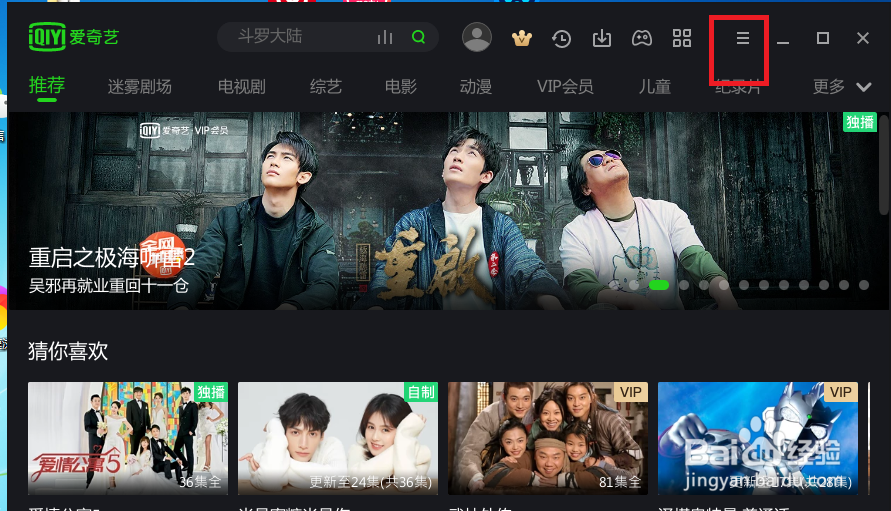
2、进入到主页后点击右上角的“三”图标。

爱奇艺怎么设置影片播放完成后自动关机

3、然后再点击窗口中的“设置”按钮。

爱奇艺怎么设置影片播放完成后自动关机

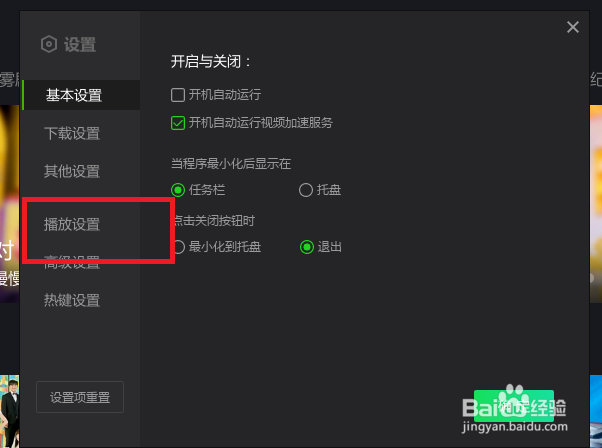
4、再点击窗口左侧的“播放设置”按钮。

爱奇艺怎么设置影片播放完成后自动关机

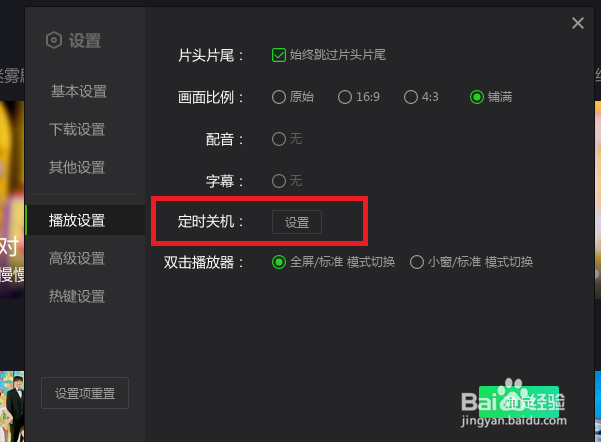
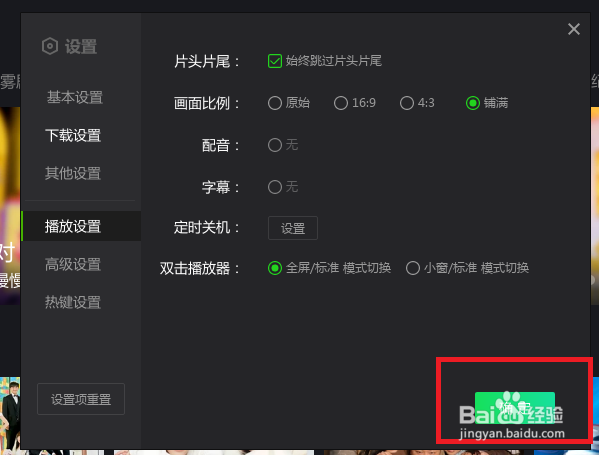
5、然后我们点击“定时关机”后面的“设置”。

爱奇艺怎么设置影片播放完成后自动关机

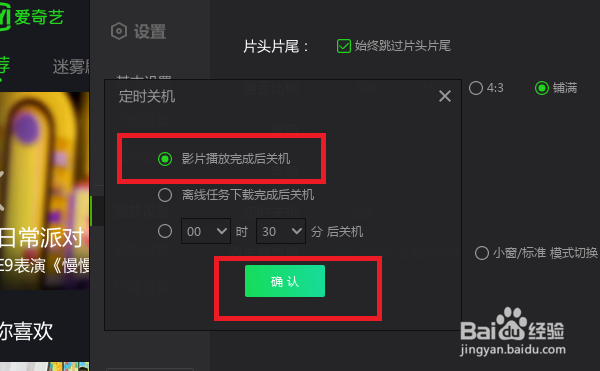
6、再点选“影片播放完成后关机”,再点击“确定”。

爱奇艺怎么设置影片播放完成后自动关机

7、设置完成后点击页面下方的“确定”,设置即可生效。

爱奇艺怎么设置影片播放完成后自动关机

1、1、点击桌面上的快捷方式打开爱奇艺。

2、点击右上角的“三”图标。

3、点击弹出的小窗口中的“设置”按钮。

4、点击窗口中的“播放设置”。

5、点选页面中的“定时关机”后面的“设置”。

6、点选“影片播放完成后关机”,再点击“确定”。

7、点击页面下方的“确定”即可。

  • 像素男友二阶堂攻略
  • 绝地求生刺激战场怎么救人
  • 波点音乐app怎么查看听歌的次数?
  • 如何进入解说新势力斗鱼官方直播间?
  • QQ怎么解散群
  • 热门搜索
    清明节手抄报全国第一 美丽校园手抄报 关于大自然的手抄报 关于科普的手抄报 六一儿童节手抄报大全 安全文明手抄报 英语手抄报的内容 书香伴我成长手抄报 五一手抄报图片 感恩母亲的手抄报图片