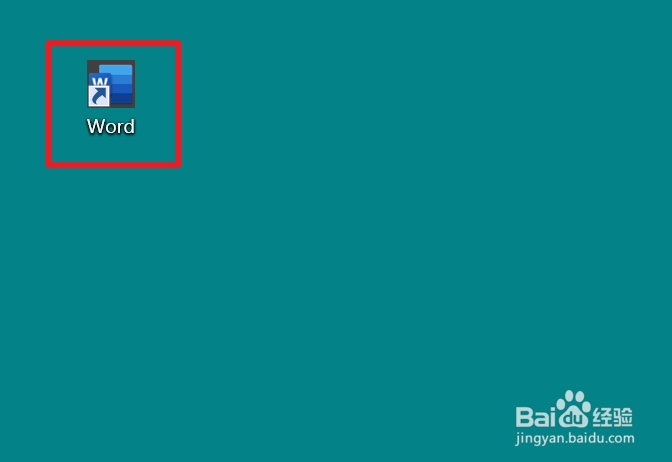
1、打开电脑桌面,点击Word图标(如图所示)
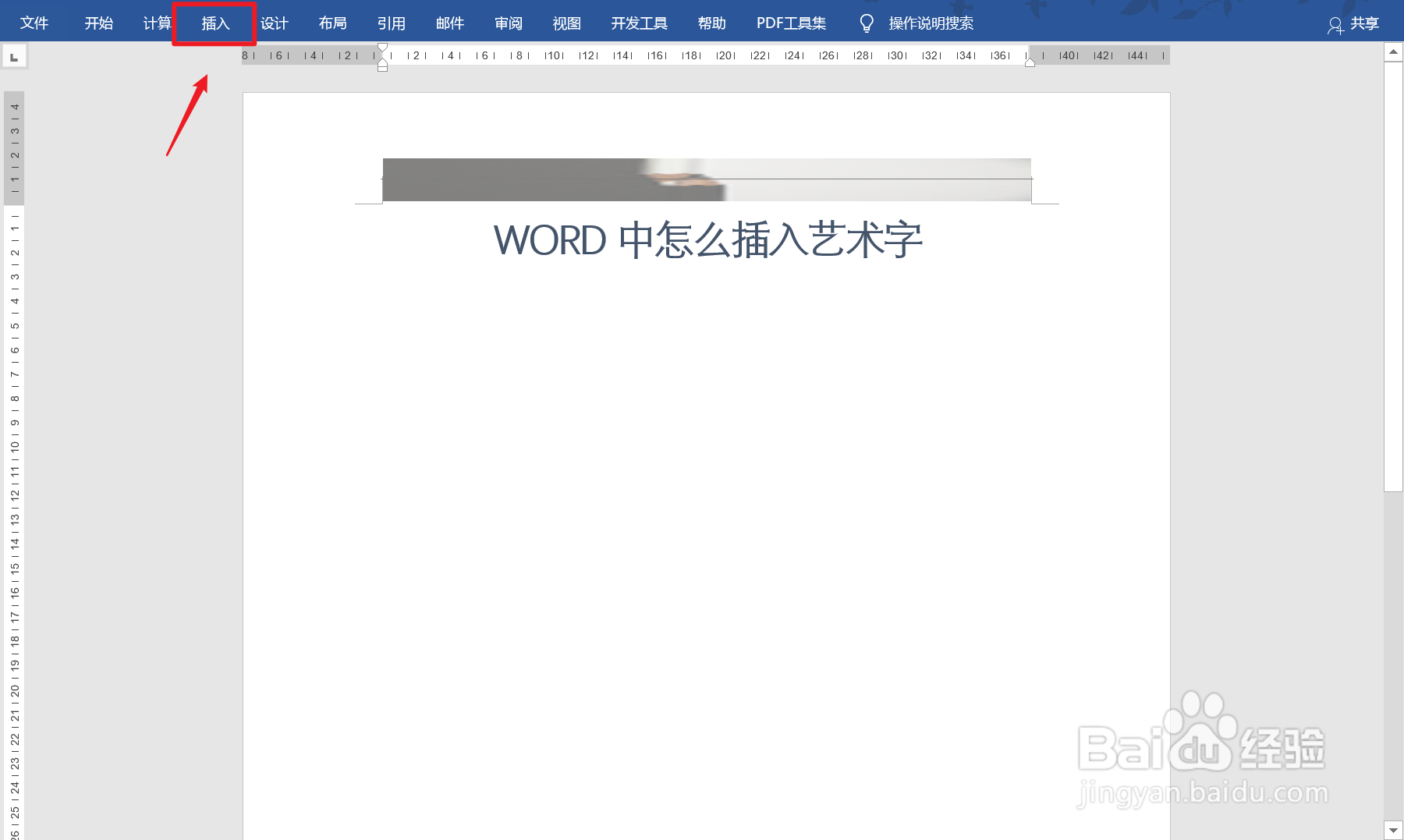
2、打开Word编辑器,点击菜单栏的【插入】选项(如图所示)
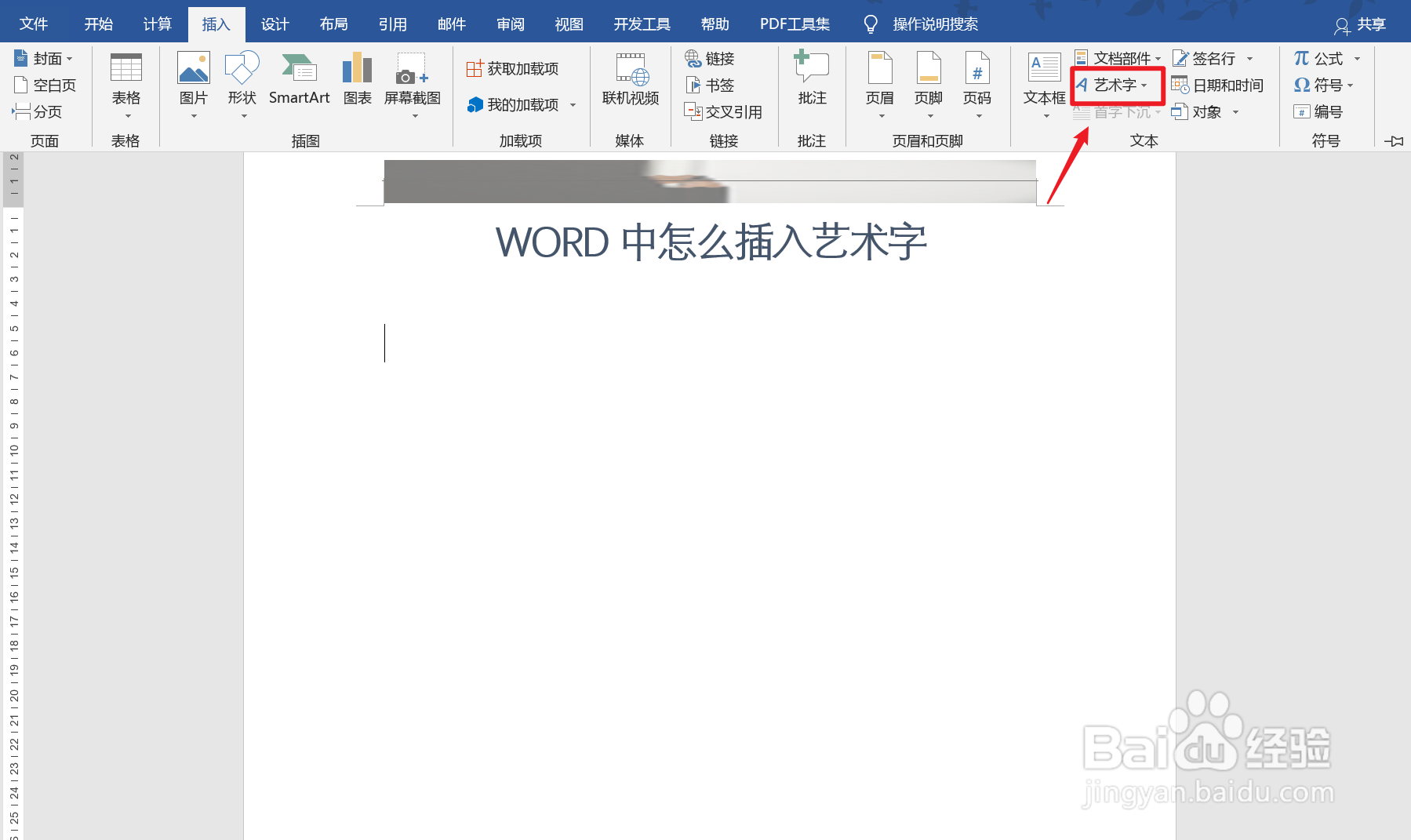
3、在菜单栏插入选项中,点击【艺术字】选项图标(如图所示)
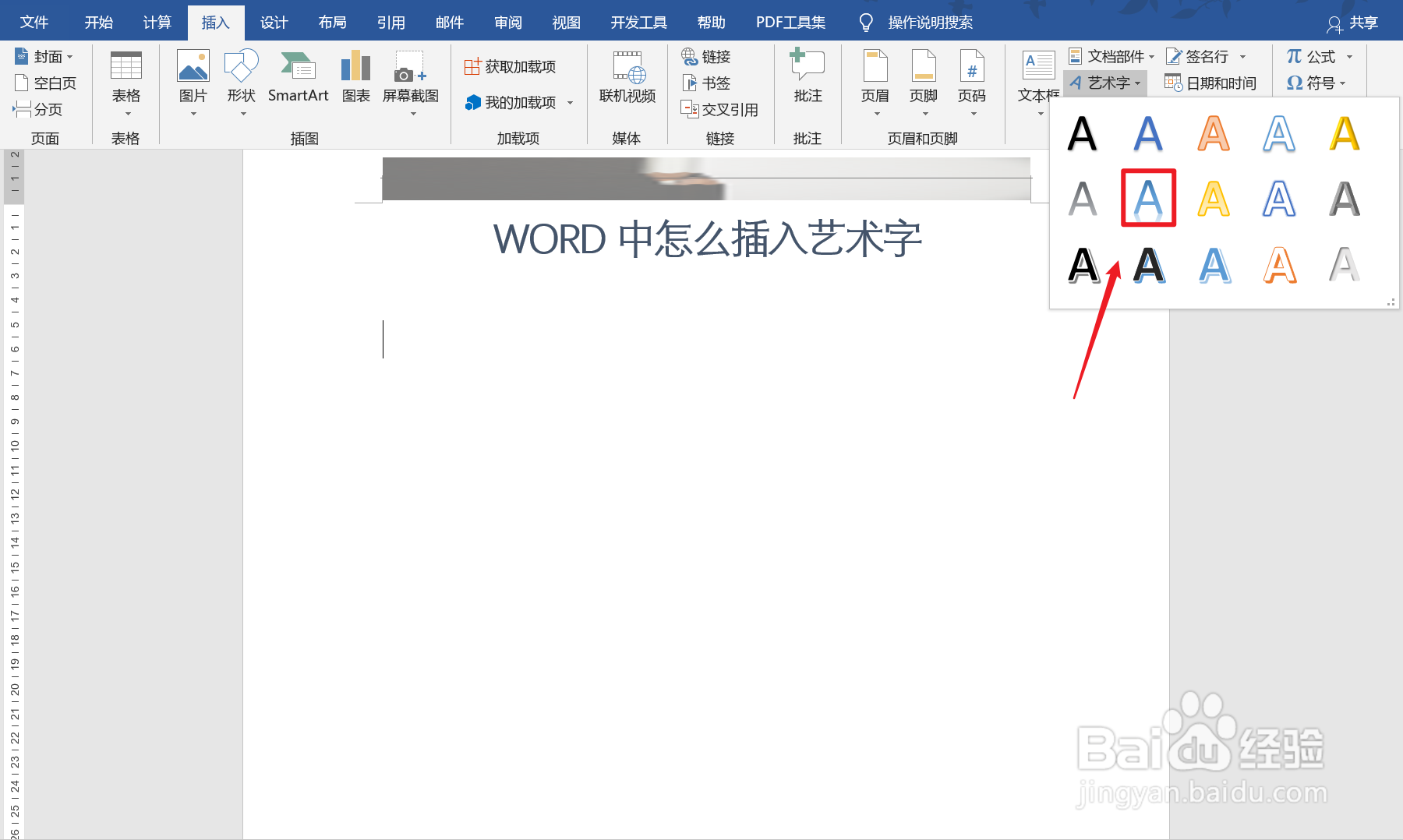
4、打开艺术字选项,选择自己需要用到的字体样式(如图所示)
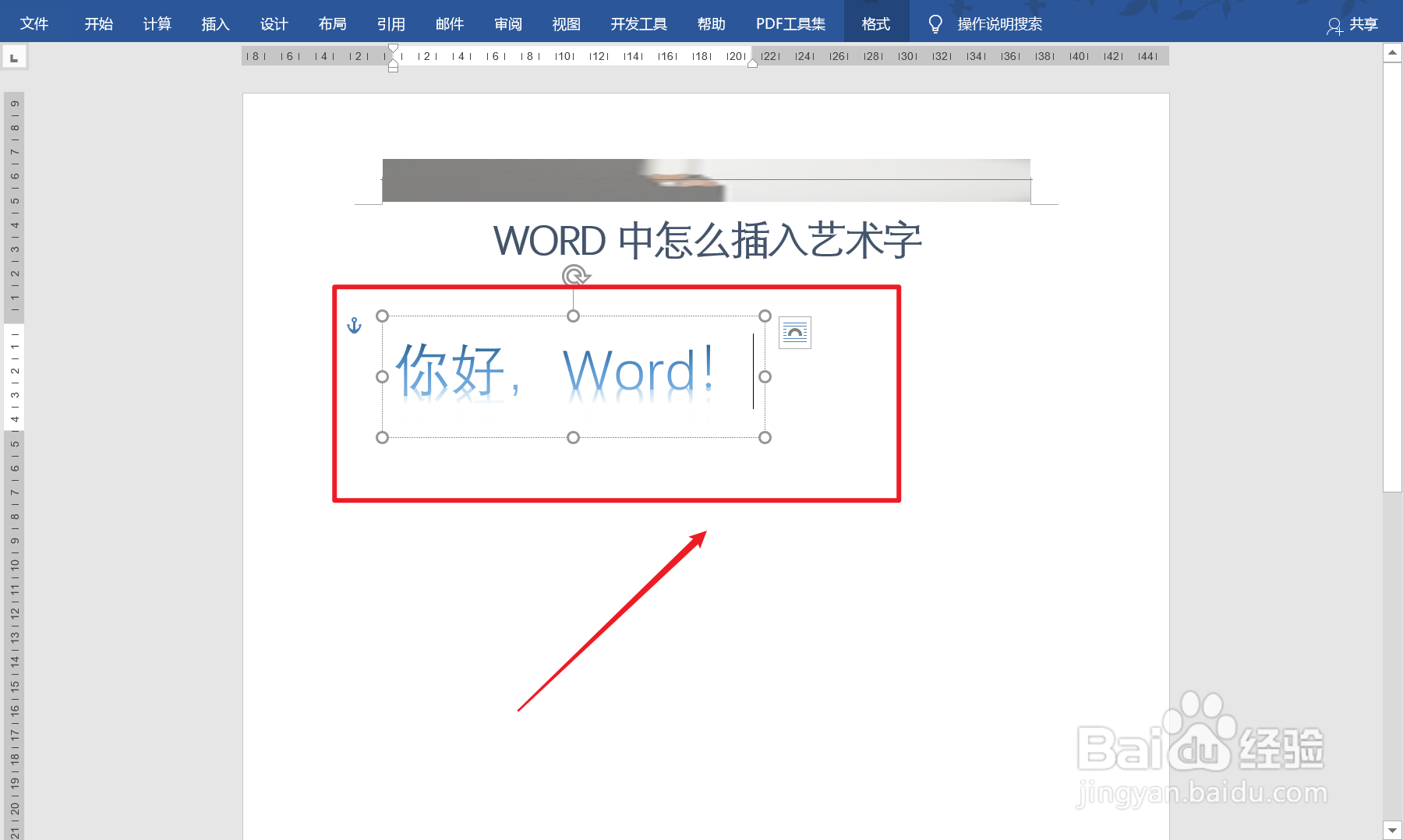
5、选择好字体样式后,在艺术字文本框输入要添加的文字(如图所示)
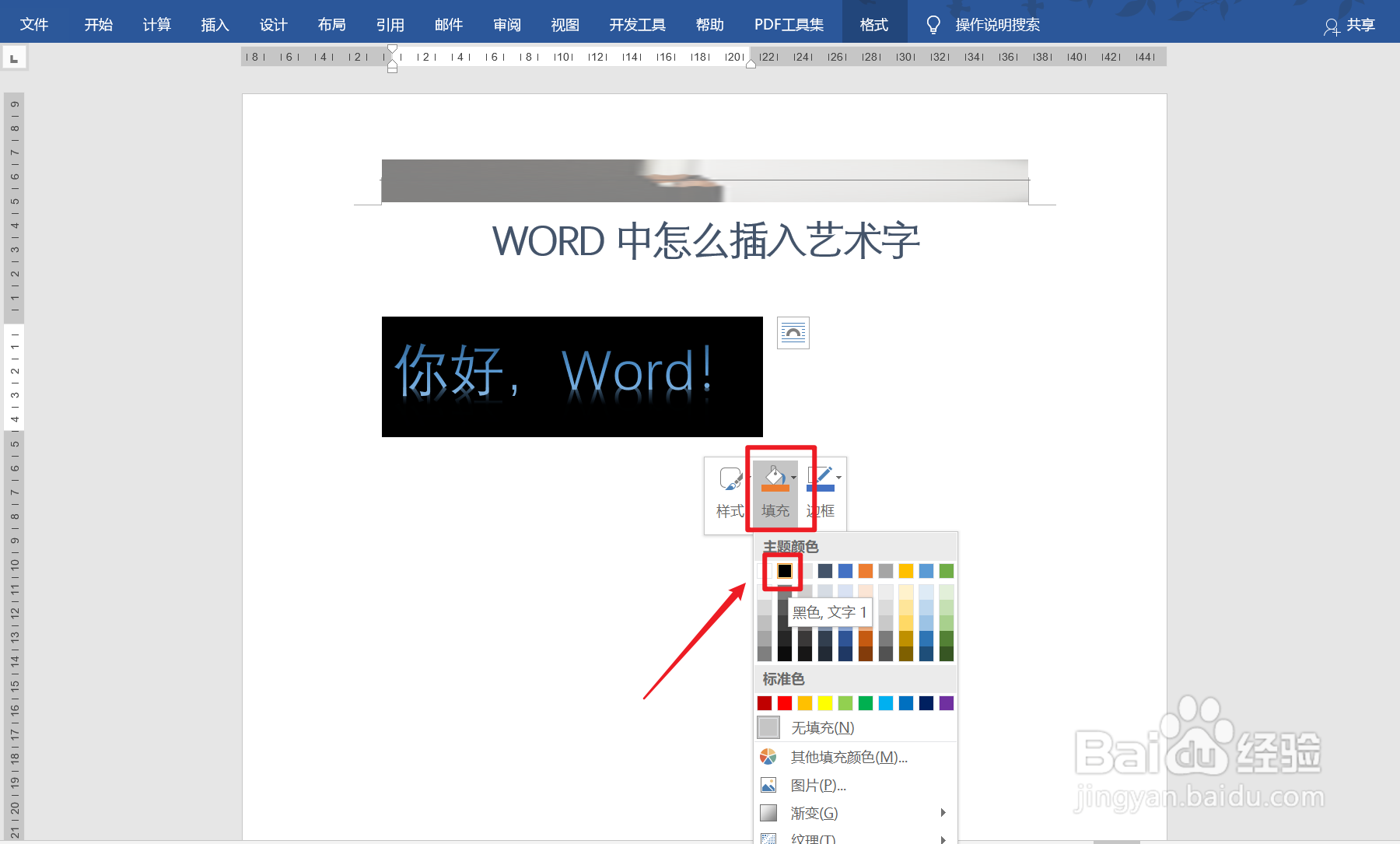
6、选中艺术字,选择填充,选择黑色,给艺术字配个漂亮的背景色(如图所示)
7、总结:
【1】打开电脑桌面,点击Word图标
【2】打开Word编辑器,点击菜单栏的【插入】选项
【3】在菜单栏插入选项中,点击【艺术字】选项图标
【4】打开艺术字选项,选择自己需要用到的字体样式
【5】选择好字体样式后,在艺术字文本框输入要添加的文字
【6】选中艺术字,选择填充,选择黑色,给艺术字配个漂亮的背景色
