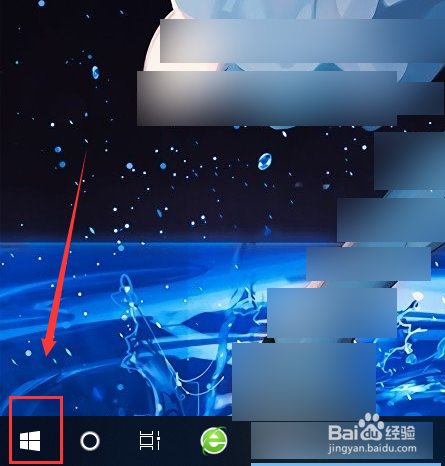
1、鼠标单击win10系统桌面的左下角的Window按钮,打开“开始菜单”界面。
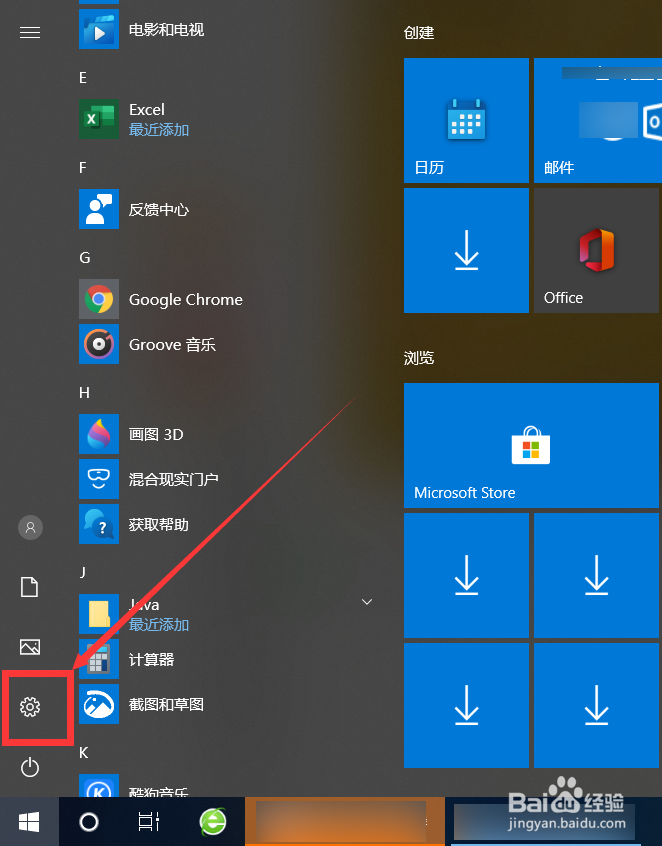
2、点击“开始菜单”左侧的设置按钮,打开“Windows设置”界面。
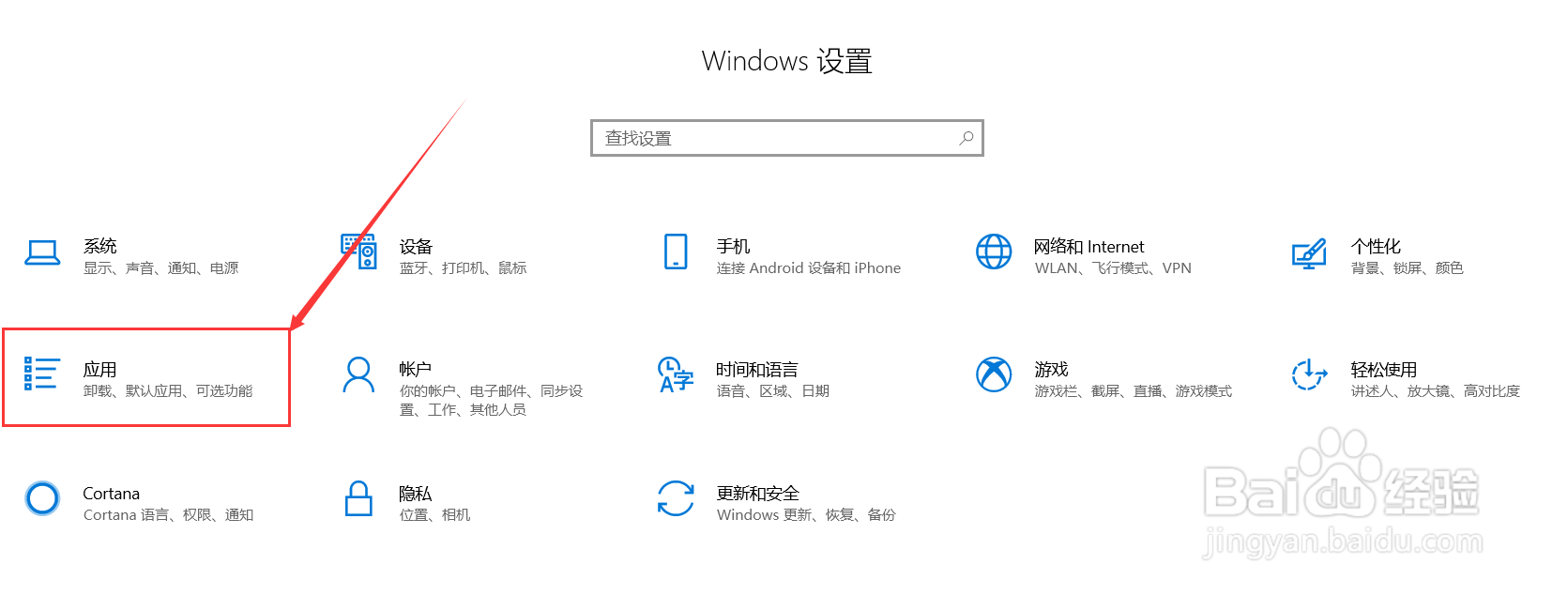
3、点击“应用”选项,打开“应用”界面。
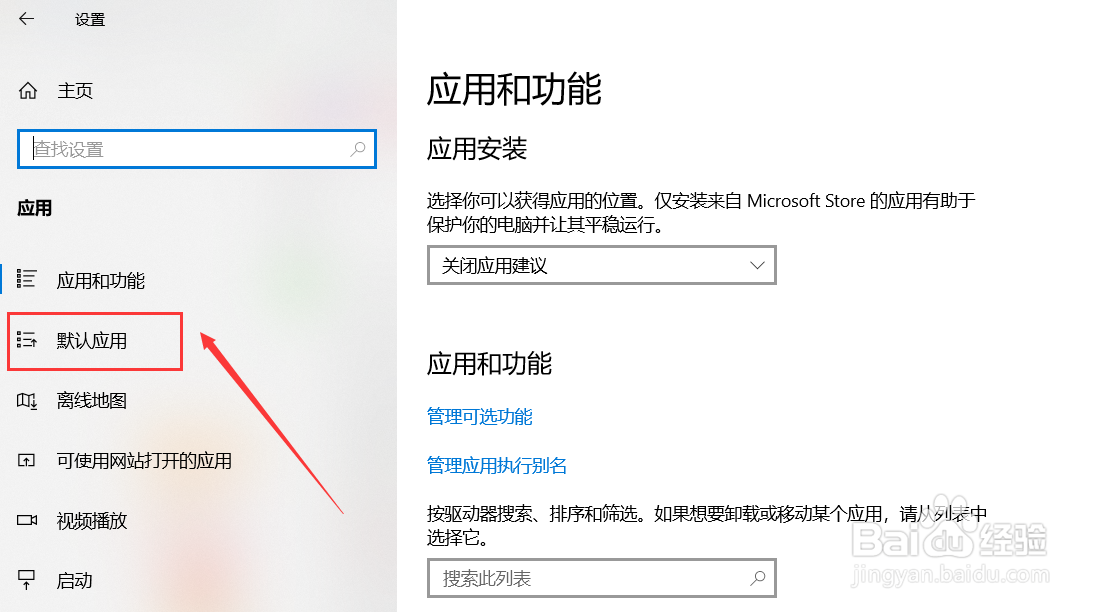
4、点击“应用”界面左侧的“默认应用”选项,打开“默认应用”界面。
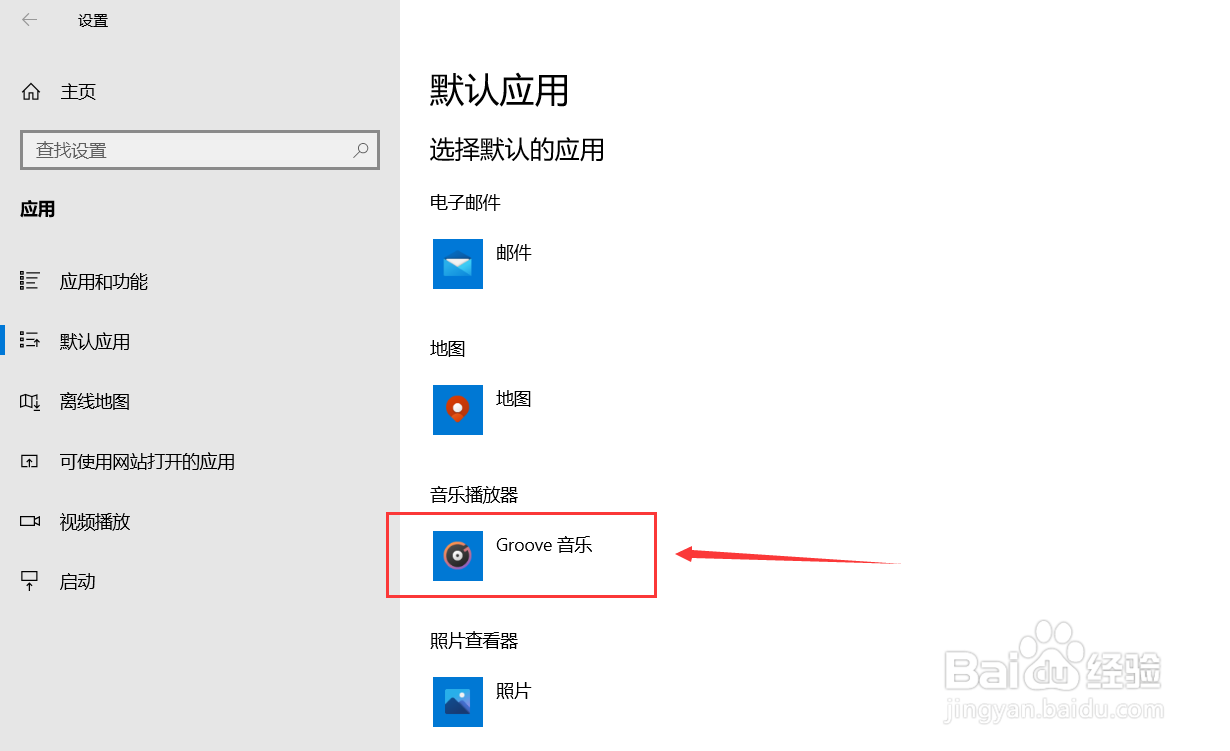
5、点击“默认应用”界面右侧的“音乐播放器”选项,如下图所示。
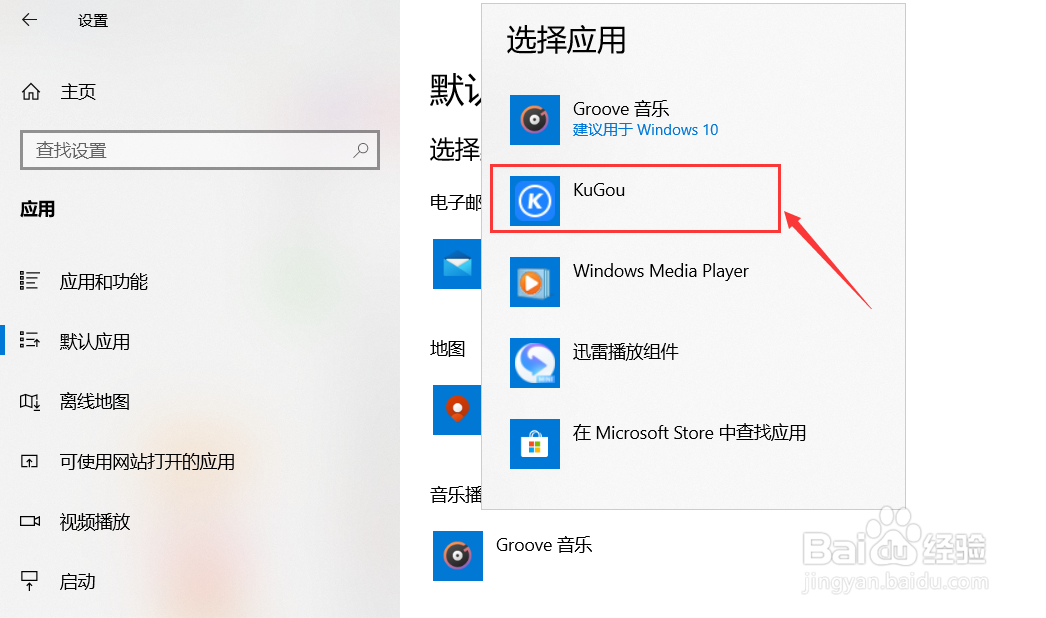
6、在弹出的“选择应用”列表种选择一款自己喜欢的音乐播放器。
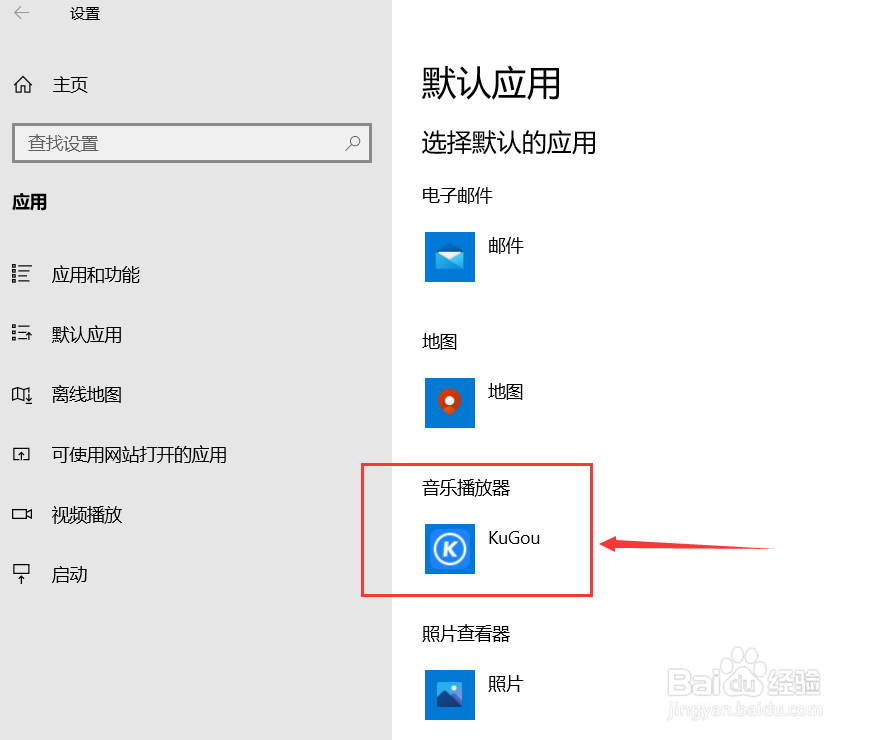
7、默认的音乐播放器显示为你所选的音乐播放器,证明你设置成功。
时间:2026-04-25 02:01:58
1、鼠标单击win10系统桌面的左下角的Window按钮,打开“开始菜单”界面。
2、点击“开始菜单”左侧的设置按钮,打开“Windows设置”界面。
3、点击“应用”选项,打开“应用”界面。
4、点击“应用”界面左侧的“默认应用”选项,打开“默认应用”界面。
5、点击“默认应用”界面右侧的“音乐播放器”选项,如下图所示。
6、在弹出的“选择应用”列表种选择一款自己喜欢的音乐播放器。
7、默认的音乐播放器显示为你所选的音乐播放器,证明你设置成功。
