1、用ps打开需要调色的图片,点击可选颜色工具,对黄色,绿色,中性色进行调整。

2、按ctrl+j把当前图层复制一层,创建色相饱和度图层。

3、选择绿色进行调整,接着盖印图层,添加动感模糊,更改混合模式。
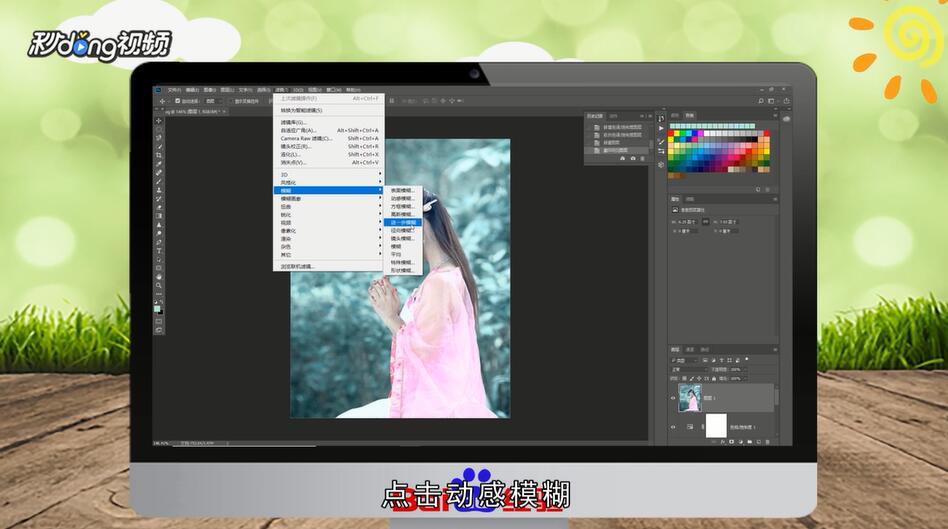
4、盖印图层,更改混合模式和不透明度,添加图层蒙版,分别创建色相饱和度图层。

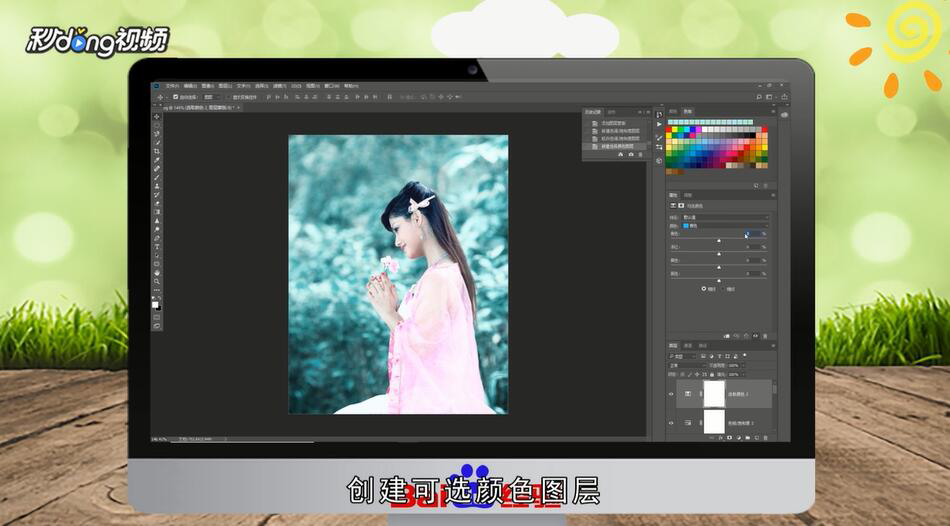
5、创建可选颜色图层,创建曲线图层进行调整,盖印图层,全选绿色通道,复制粘贴到蓝色通道,更改不透明度,新建盖印图层,微调一下整体颜色即可。
6、总结如下。

时间:2026-04-21 15:22:21
1、用ps打开需要调色的图片,点击可选颜色工具,对黄色,绿色,中性色进行调整。
2、按ctrl+j把当前图层复制一层,创建色相饱和度图层。
3、选择绿色进行调整,接着盖印图层,添加动感模糊,更改混合模式。
4、盖印图层,更改混合模式和不透明度,添加图层蒙版,分别创建色相饱和度图层。
5、创建可选颜色图层,创建曲线图层进行调整,盖印图层,全选绿色通道,复制粘贴到蓝色通道,更改不透明度,新建盖印图层,微调一下整体颜色即可。
6、总结如下。
